ЧЕК-ЛИСТЫ
PLAN-R позволяет создать и вести централизованную библиотеку шаблонов чек-листов. Это ключевой инструмент для стандартизации рабочих процессов, минимизации ошибок и объективной оценки прогресса по работам в рамках проекта.
Создание шаблона чек-листа
Для перехода в раздел необходимо нажать на кнопку «Шаблоны чек-листов» (1) на панели навигации. Чтобы создать шаблон чек-листа необходимо выбрать область его применения (2) – требуемый узел структуры проектов предприятия, для которого (а также для всех дочерних узлов структуры проектов предприятия) будет доступен данный шаблон. Далее необходимо нажать на кнопку «Создать шаблон чек-листа» (3), присвоить наименование чек-листу (4), выбрать его тип (5) и нажать на кнопку «Создать» (6).
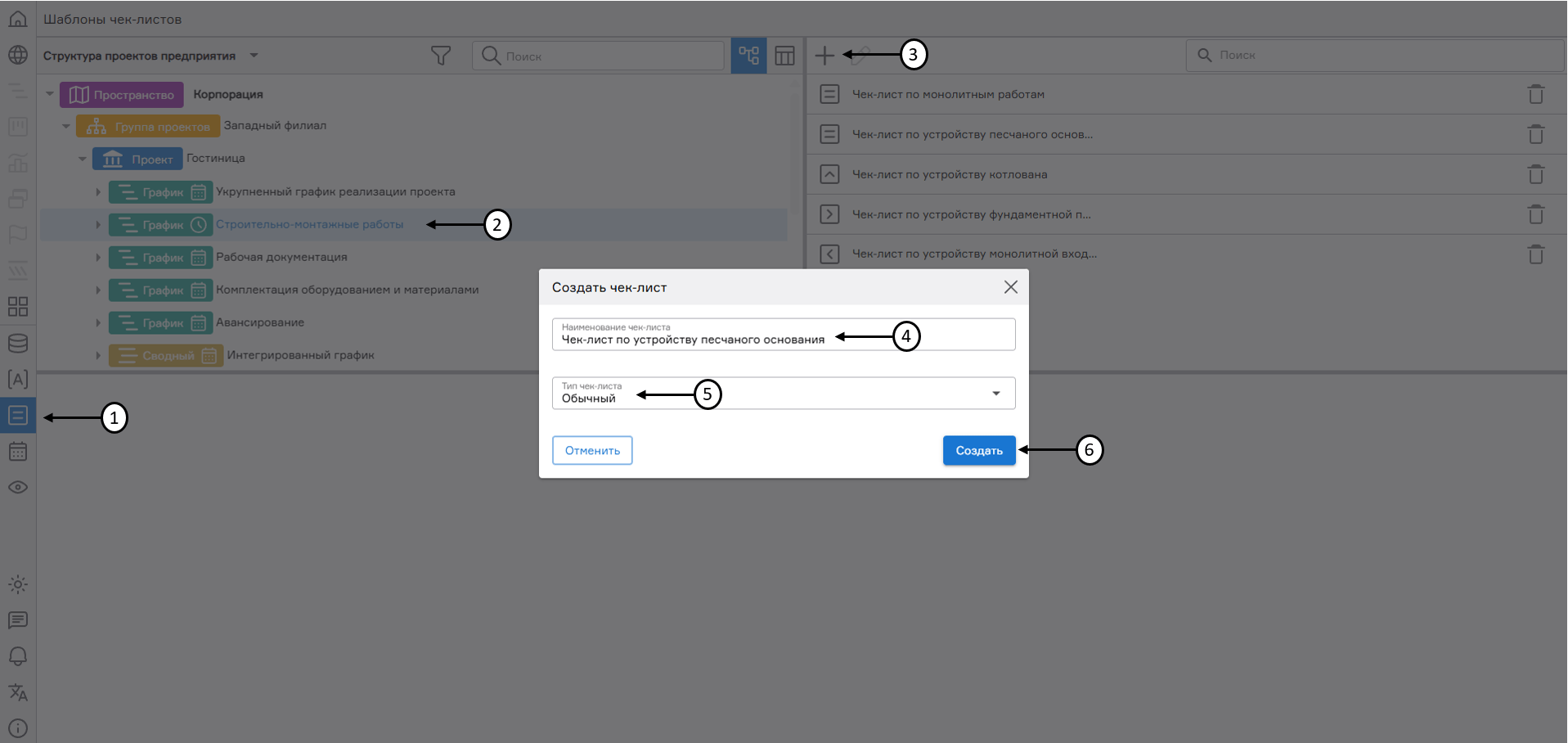 Создание шаблона чек-листа
В PLAN-R существуют следующие типы чек-листа:
- Общий (1) – чек-лист по умолчанию, не влияющий на работы графика;
- Открывающий (2) – чек-лист для предварительного контроля. Если работа находится в статусе «Выполняется» или «Завершена», но в назначенном чек-листе остались невыполненные пункты, PLAN-R отобразит красный индикатор, сигнализирующий о незавершённости подготовительных этапов;
- Закрывающий (3) – чек-лист для обязательного приёмочного контроля. Если работа находится в статусе «Завершена», но в назначенном чек-листе остались невыполненные пункты, PLAN-R отобразит красный индикатор, сигнализирующий о незавершённости приёмочных этапов;
- Управляющий (4) – чек-лист, который напрямую управляет ходом выполнения работы. PLAN-R автоматически рассчитывает прогресс на основе выполнения пунктов чек-листа, запрещая ручное редактирование прогресса. Кроме того, статус работы (например, «Завершена») также автоматически синхронизируется с выполнением чек-листа, но может быть изменен вручную, если при этом не изменяется значение прогресса на работе.
Для добавления строк в чек-лист необходимо нажать на кнопку в виде «+» (5). В области содержания чек-листа отобразится строка, доступная для заполнения обязательных атрибутов «Наименование» и «Вес». Значения атрибута «Шифр» являются уникальными в пределах одного чек-листа и генерируются автоматически, но при необходимости доступно для ручного редактирования. Для активации режима ввода или редактирования значений необходимо дважды кликнуть левой кнопкой мыши по ячейке (6). Удаление строки производится нажатием на кнопку «Удалить» (7) в начале соответствующей строки.
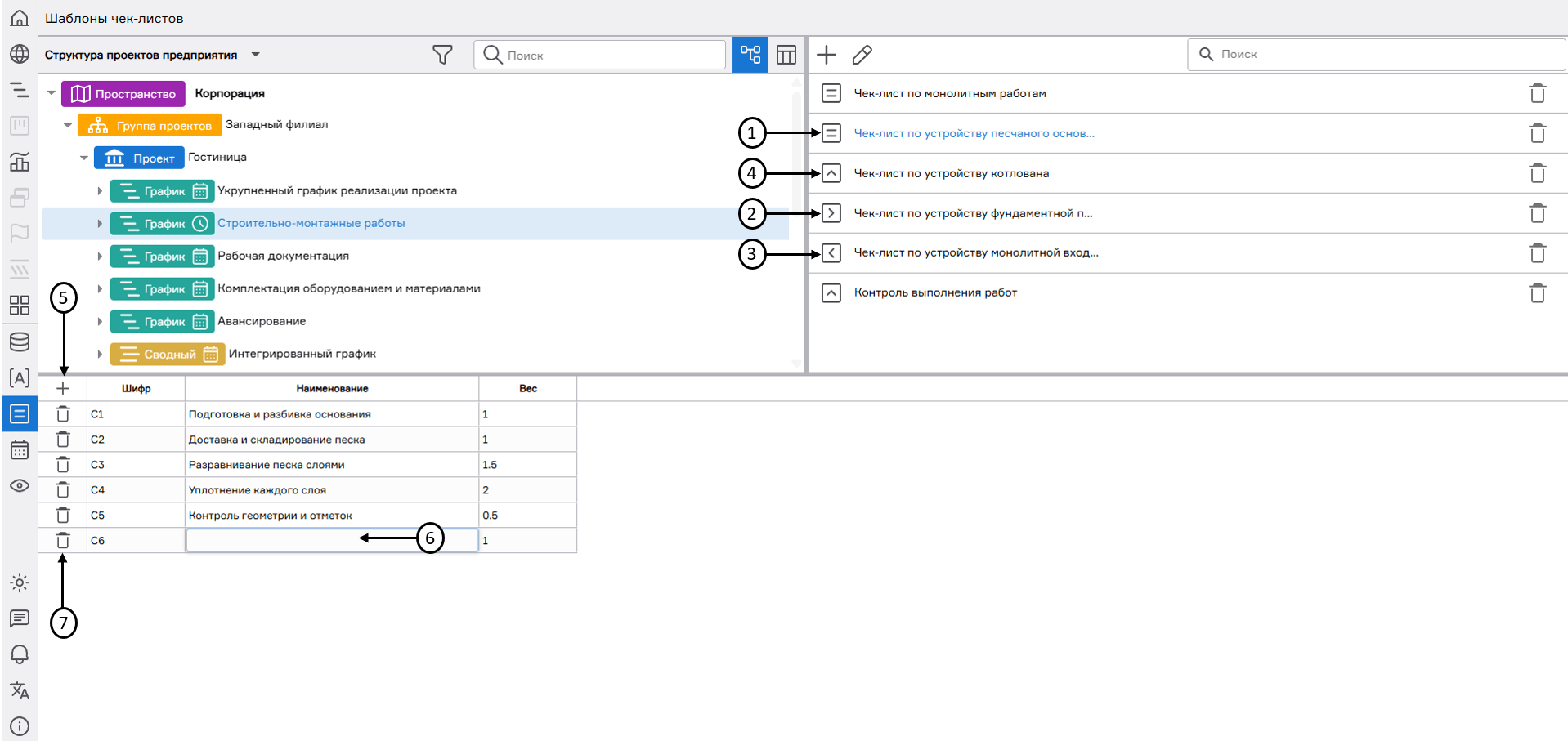 Добавление строк чек-листа
Чтобы отредактировать наименование шаблона необходимо нажать на кнопку редактирования (1), в открывшемся окне ввести новое наименование (2) и нажать на кнопку «Изменить» (3). Редактирование типа чек-листа недоступно.
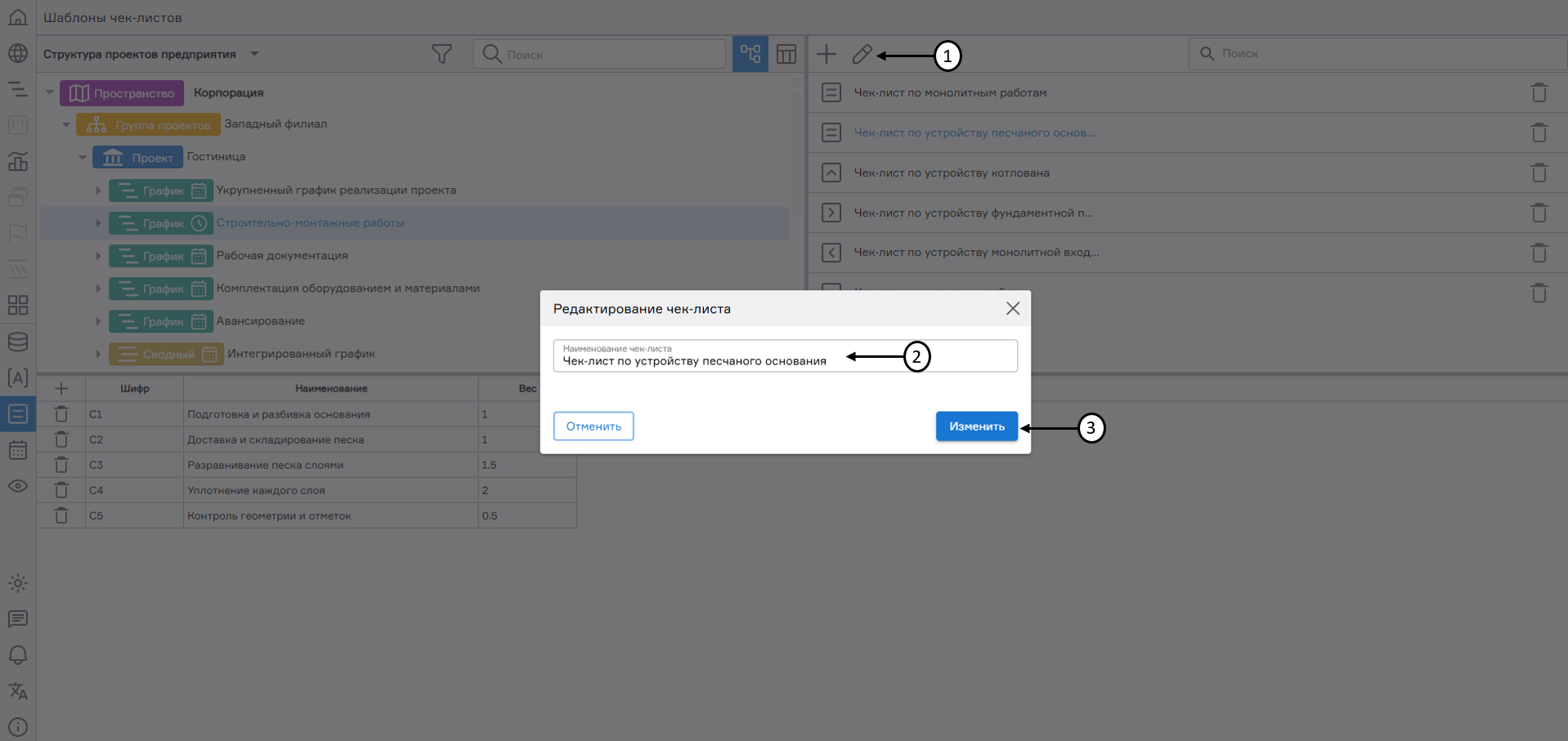 Редактирование шаблона чек-листа
Чтобы удалить шаблон чек-листа необходимо нажать на кнопку удаления (1) и в открывшемся окне подтвердить действие (2).
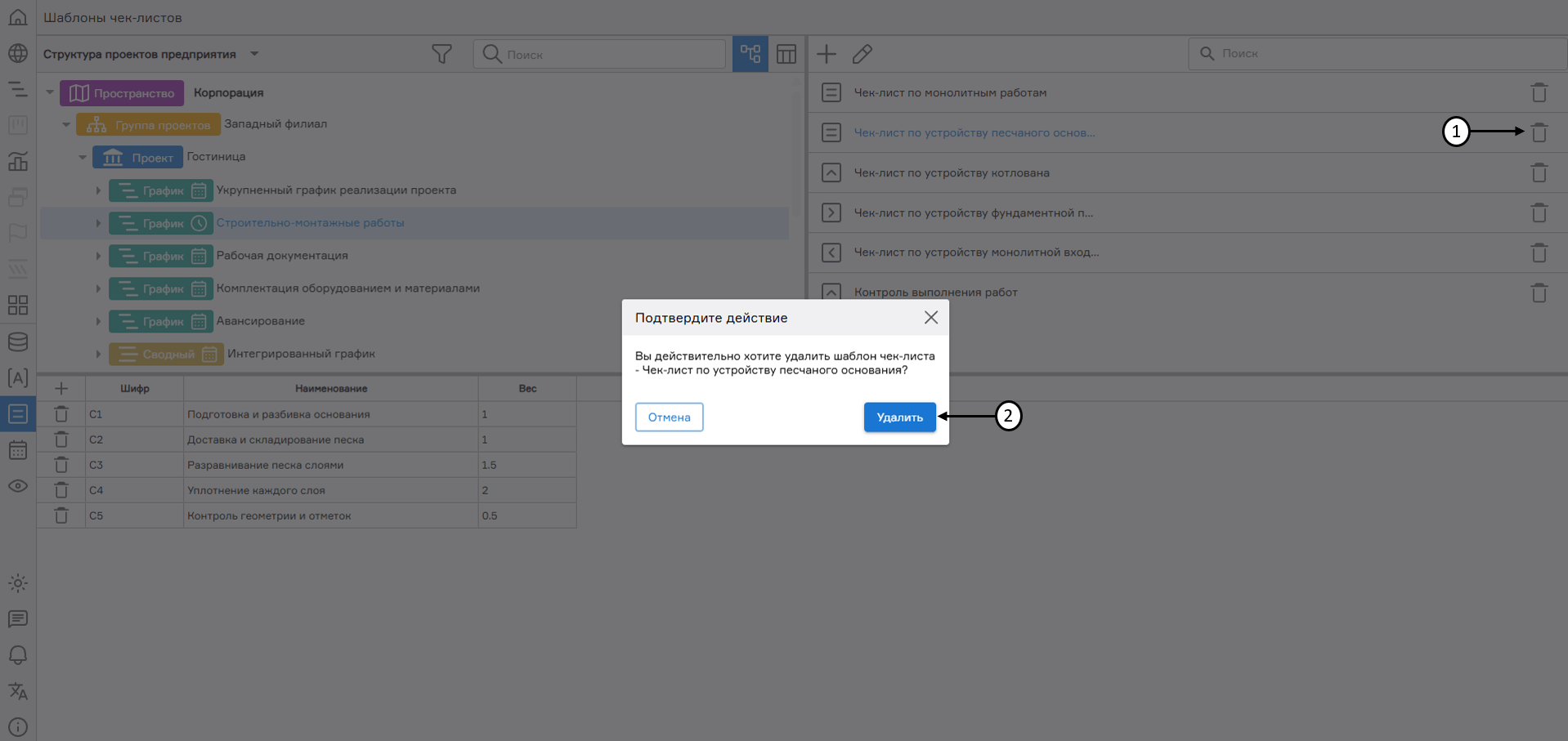 Удаление шаблона чек-листа
Назначение чек-листа на работы графика
Для назначения шаблона чек-листа на работу графика необходимо перейти в раздел «График» (1), выбрать интересующую работу графика (2) и открыть вкладку «Чек-листы» (3). Далее нажать на кнопку «Выбрать из шаблона» (4), в открывшемся окне выбрать доступный шаблон для текущего узла структуры проектов предприятия (5) и нажать на кнопку «Добавить» (6).
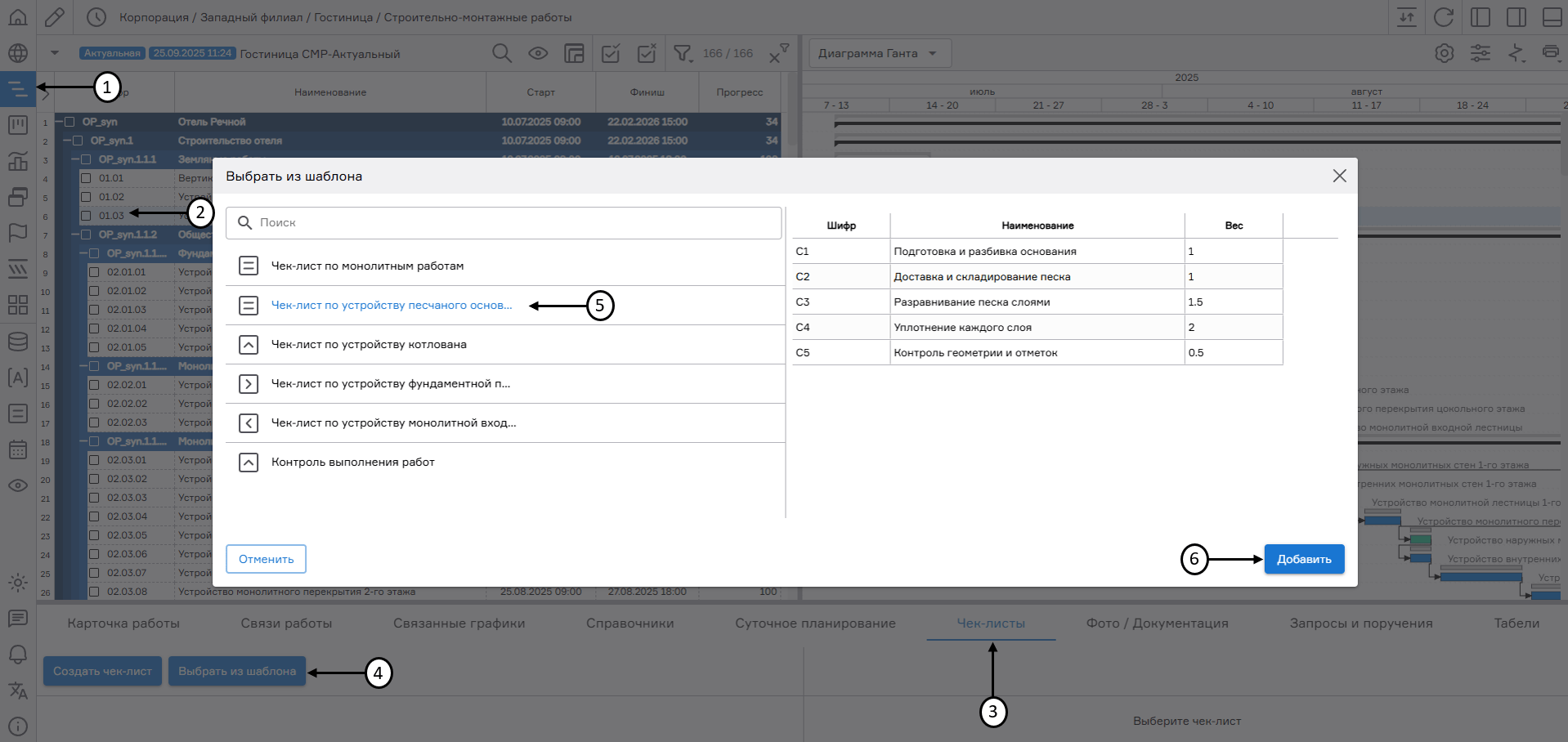 Назначение шаблона чек-листа на работу графика
Для назначения чек-листа на несколько работ графика необходимо выделить чекбоксами интересующие работы (1) и нажать на кнопку «Создать чек-лист» (2) или «Выбрать из шаблона» (3). Далее создать новый чек-лист или выбрать шаблон (4), нажать на кнопку «Создать»/ «Добавить» (5) и в открывшемся окне подтвердить действие. Назначенный чек-лист появится на вкладке «Чек-листы» каждой из отмеченных работ.
Массовое назначение чек-листа на работы графика доступно при наличии у пользователя права F3.2.10.1.1. «Массовое назначение чек-листов».
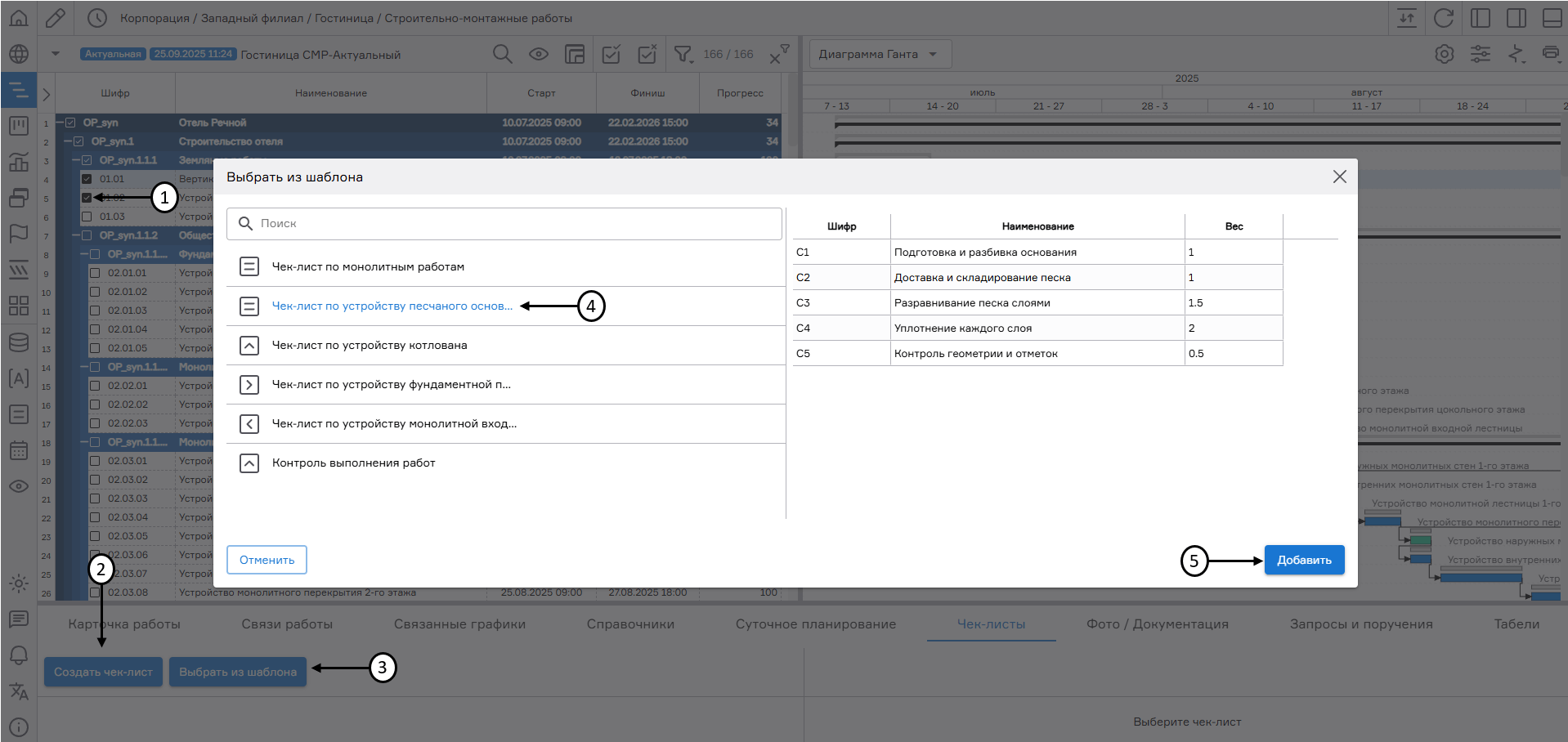 Назначение чек-листа на несколько работ графика
Все пункты назначенного чек-листа (1) станут доступны для работы на вкладке «Чек-листы». Пользователю доступно добавление (2), редактирование (3) и удаление (4) строк чек-листа. При нажатии на кнопку «Преобразовать в работу графика» (5) строка чек-листа добавится на иерархическую структуру работ (6) и удалится из чек-листа. Выполнение по чек-листу отмечается активацией чекбоксов у желаемого пункта списка (7). Прогресс выполнения чек-листа (8) отображается рядом с его наименованием.
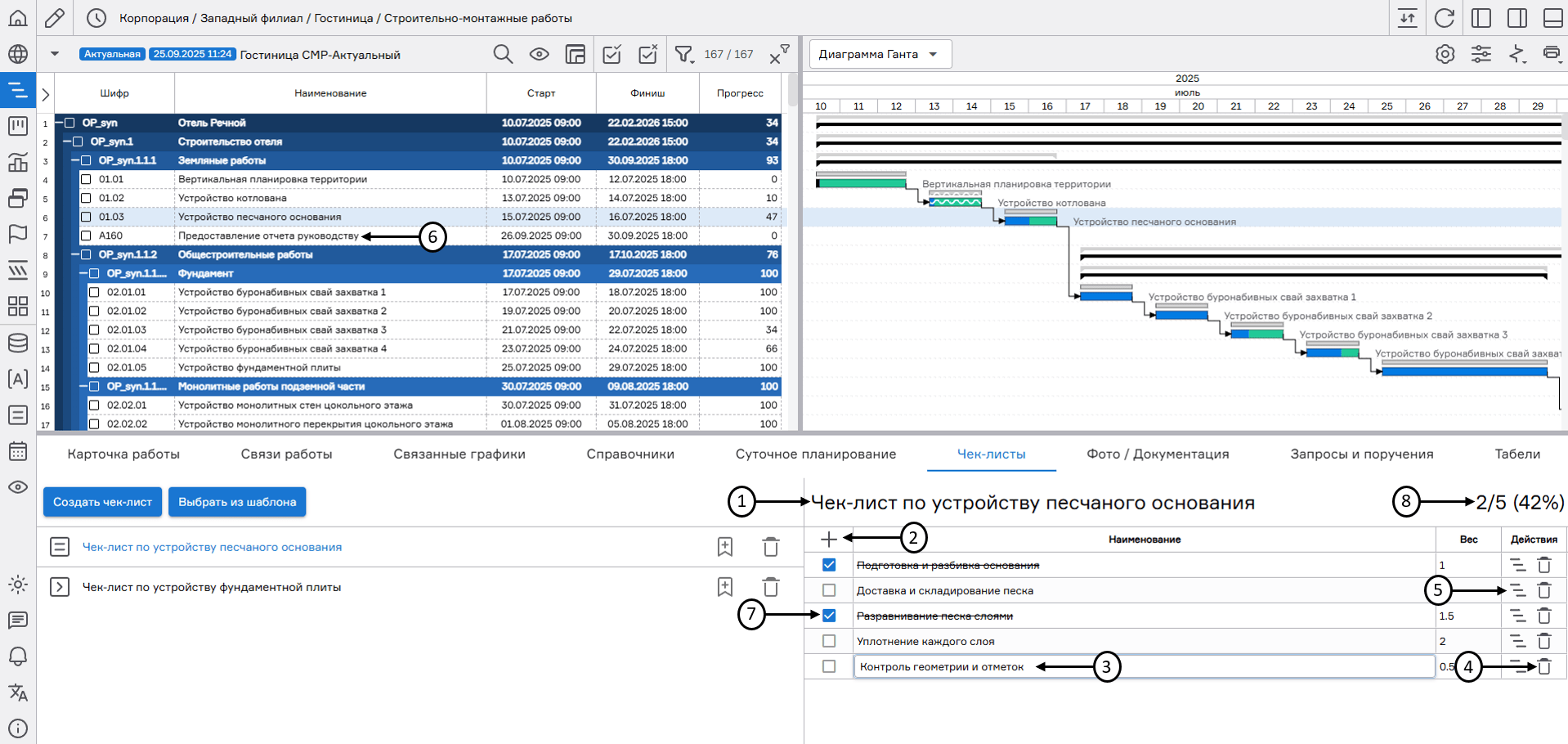 Редактирование чек-листа на работе графика
Пользователю доступно создание чек-листа напрямую из графика проекта при нажатии на кнопку «Создать чек-лист» (1). В открывшемся окне необходимо присвоить наименование (2) чек-листу, выбрать его тип (3) и нажать на кнопку «Создать» (4).
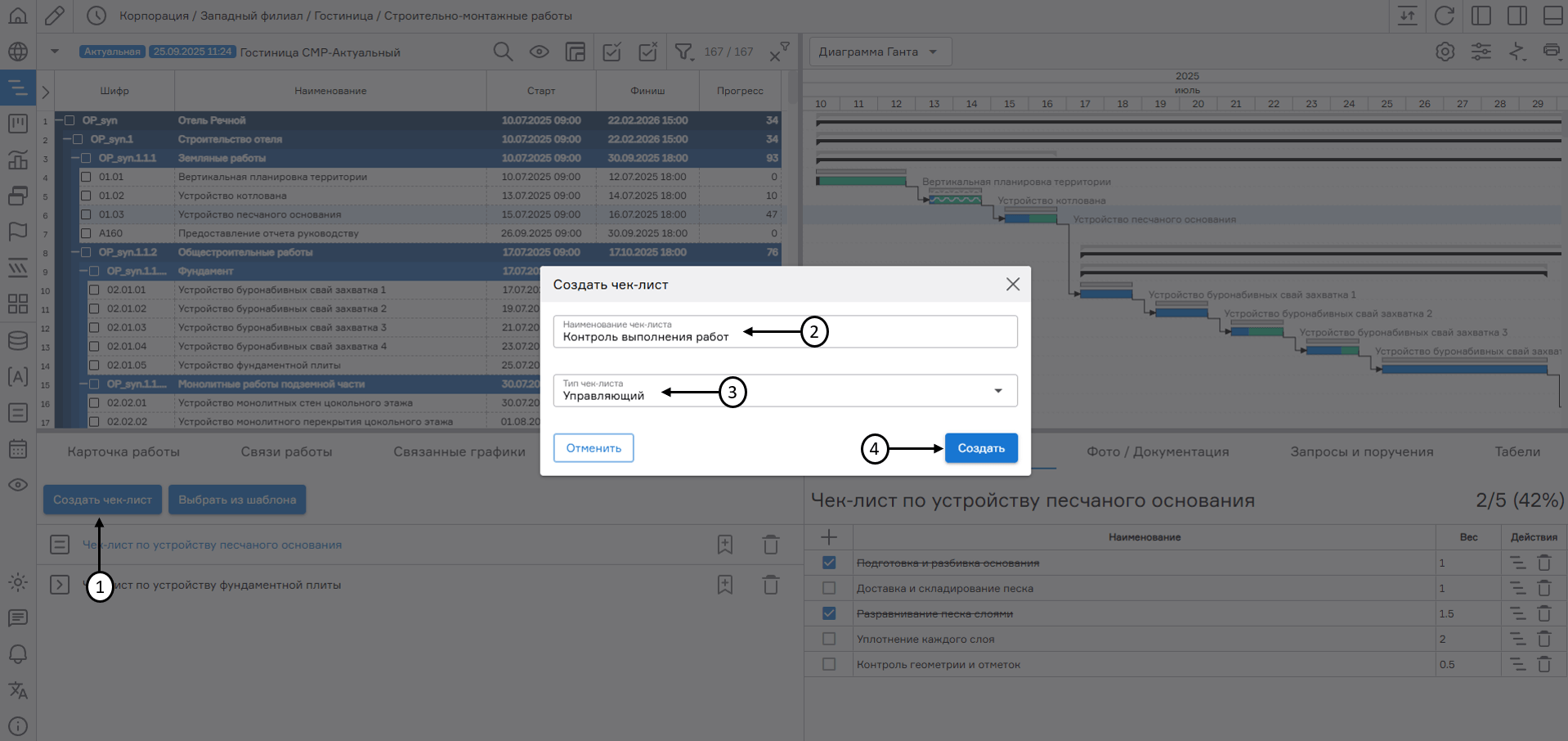 Создание чек-листа на работе графика
При создании чек-листа с типом «Управляющий» (1) прогресс выполнения работы (2) автоматически пересчитывается по мере выполнения пунктов (3) этого чек-листа.
На одну работу графика можно назначить только один чек-лист типа «Управляющий».
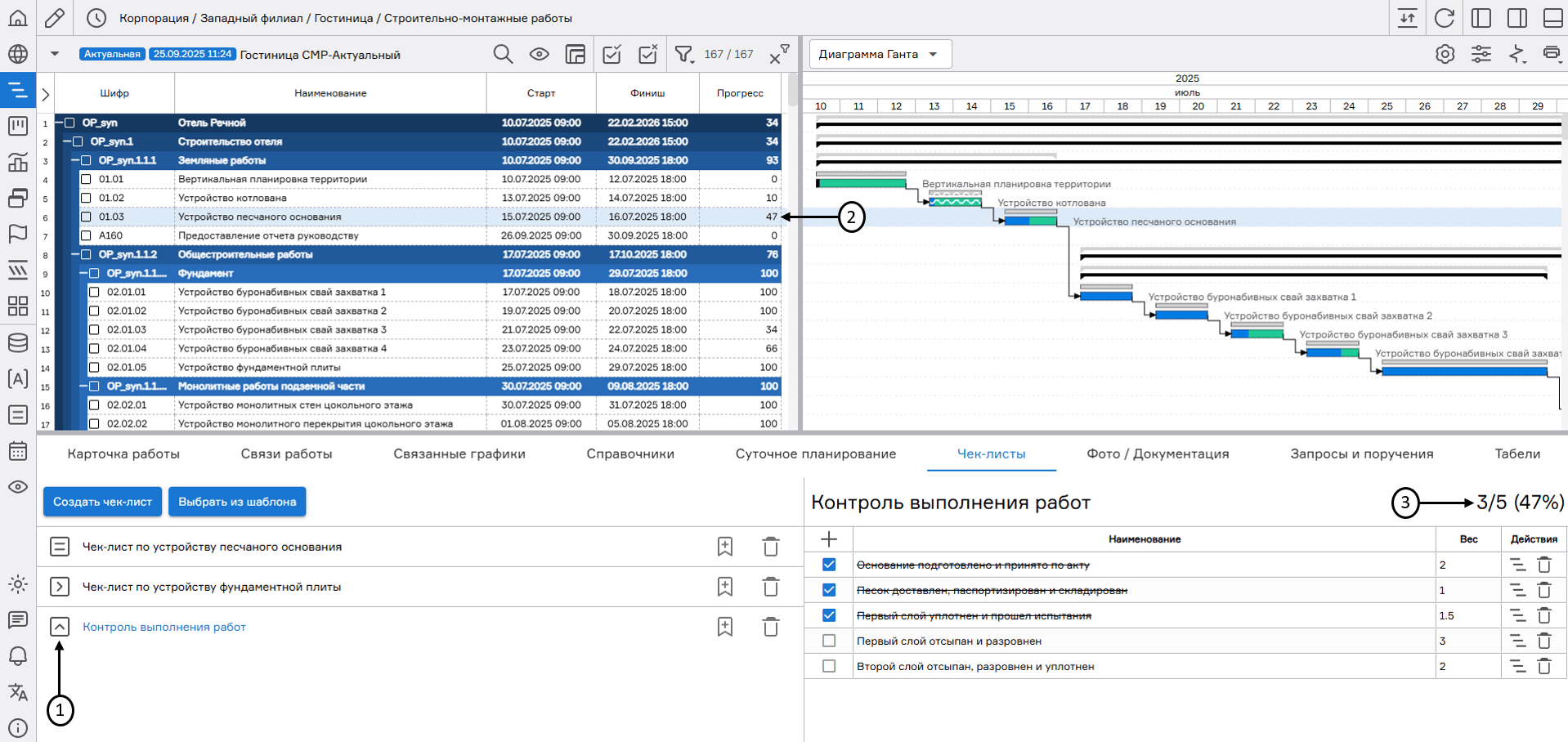 Управляющий чек-лист на работе графика
Созданный чек-лист в графике проекта можно сохранить как шаблон, для этого необходимо нажать на кнопку «Добавить в шаблон» (1), и он отобразится в разделе «Шаблоны чек-листов» (2) на уровне данного графика. Редактирование наименования (3) чек-листа доступно при двойном клике левой кнопкой мыши по его наименованию в списке назначенных чек-листов на работу графика. Чтобы удалить чек-лист с работы графика необходимо нажать на кнопку «Удалить чек-лист» (4) и в открывшемся окне подтвердить действие.
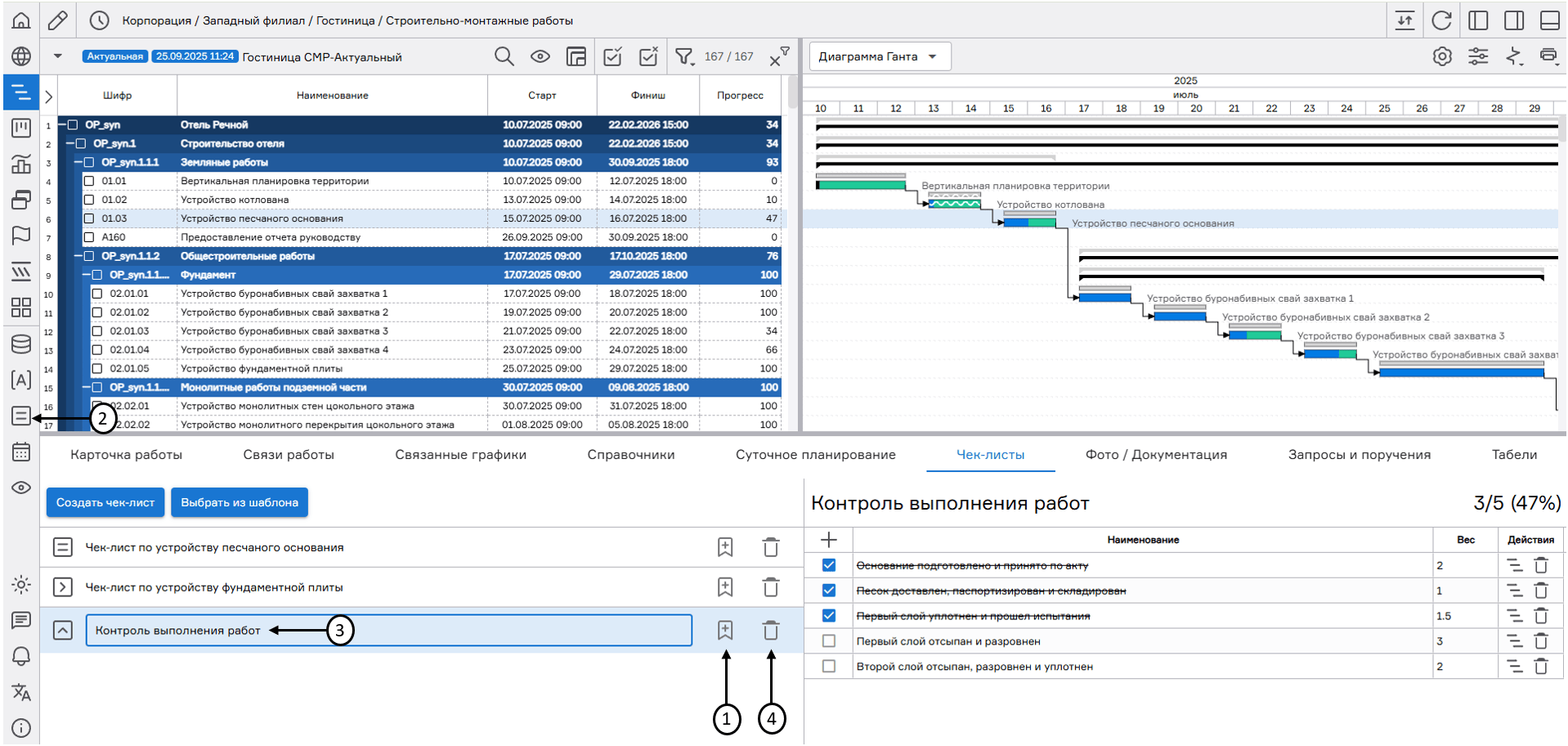 Добавление чек-листа в шаблон
Фильтр по чек-листам
В PLAN-R предусмотрена возможность фильтрации работ, на которых имеются чек-листы. Для этого необходимо в графике работ нажать на кнопку «Системные фильтры» (1) и в открывшемся списке выбрать «Фильтр по чек-листам» (2). Можно отфильтровать работы по типу (3) назначенного чек-листа, по его статусу выполнения (4), а также указать период выполнения работы (5). Для применения настроек фильтрации необходимо нажать на кнопку «Применить» (6). Для сброса фильтрации необходимо нажать на кнопку «Сбросить» (7) или «Сбросить все фильтры» (8).
Работы, на которые назначены чек-листы типов «Управляющий», «Открывающий» или «Закрывающий», отмечаются в левой боковой панели соответствующей иконкой (9). Тип чек-листа «Общий» не отображается в панели.
Для того чтобы скрыть отображение левой боковой панели, необходимо нажать на кнопку, предназначенную для ее скрытия (10).
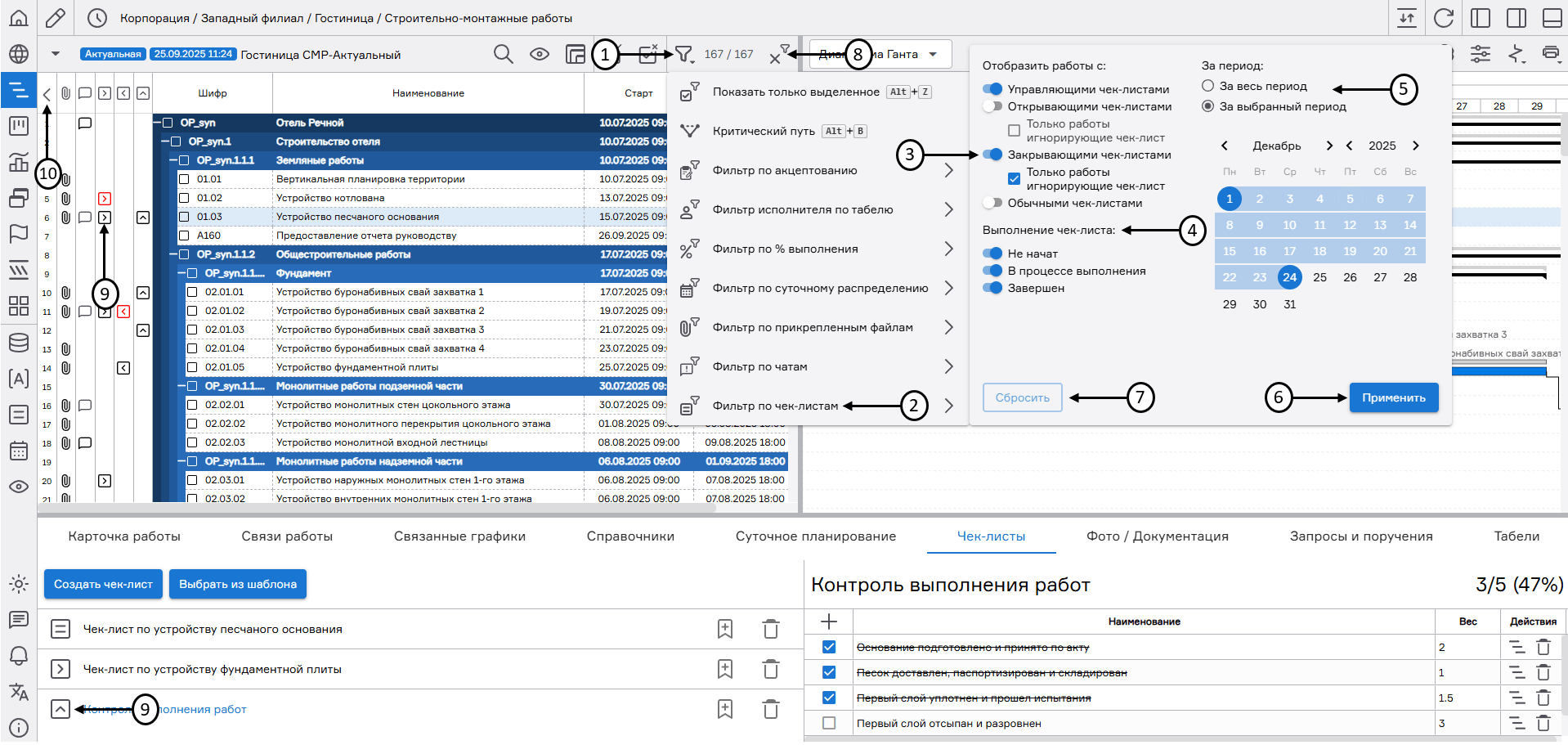 Фильтр по чек-листам
Наличие красной индикации иконки сигнализирует:
- Работа графика в статусе «Выполняется» (1)/ «Завершена», при этом хотя бы один из назначенных на нее чек-листов типа «Открывающий» (2) имеет невыполненную запись;
- Работа графика в статусе «Завершена» (3), при этом хотя бы один из назначенных на нее чек-листов типа «Закрывающий» (4) имеет невыполненную запись (5).
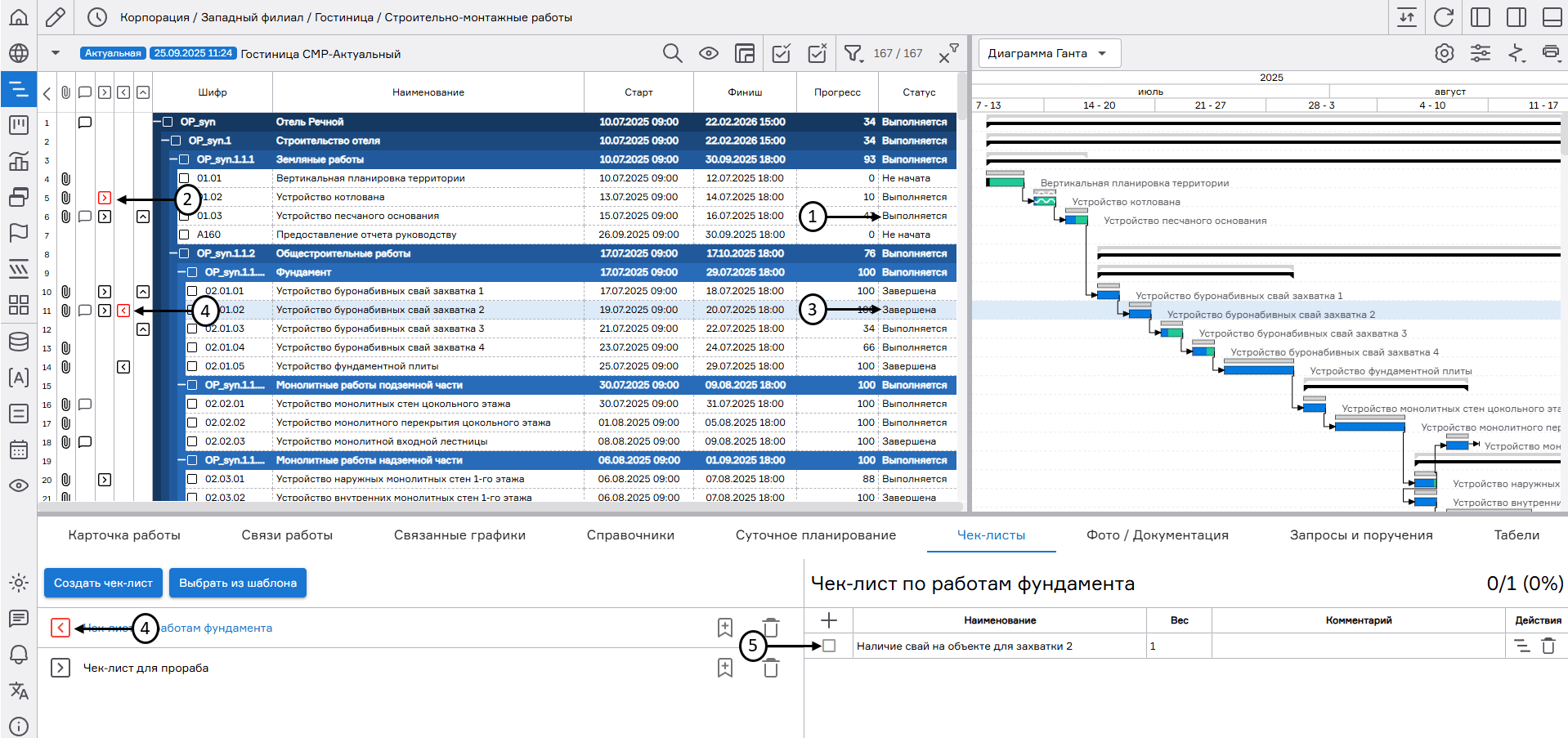 Работы графика, игнорирующие чек-лист