РОЛЕВАЯ МОДЕЛЬ
Разграничение прав доступа к операциям, отчетам, данным и функциям PLAN-R осуществляется на основе ролей пользователей (См. Приложение 1. Дерево разрешений).
Каждая роль содержит набор разрешений, на основе которого осуществляется доступ к функционалу PLAN-R, документам, отчетам и структурам данных.
Для управления ролями перейдите на вкладку «Роли» (1), в которой отображается список ролей в пространстве. Табличная часть содержит список ролей со следующей информацией: название и разрешения роли.
Список разрешений:
- PLAN – платная роль;
- FREE – бесплатная роль;
- BIM – разрешения на модуль BIM-R;
- COST – разрешения на модуль COST-R.
Лицензия расходуется только при назначении пользователю платной роли. Назначение бесплатной роли не требует использования лицензии. Для быстрого поиска используйте сортировку по названию роли и поиск в верхней части таблицы (2).
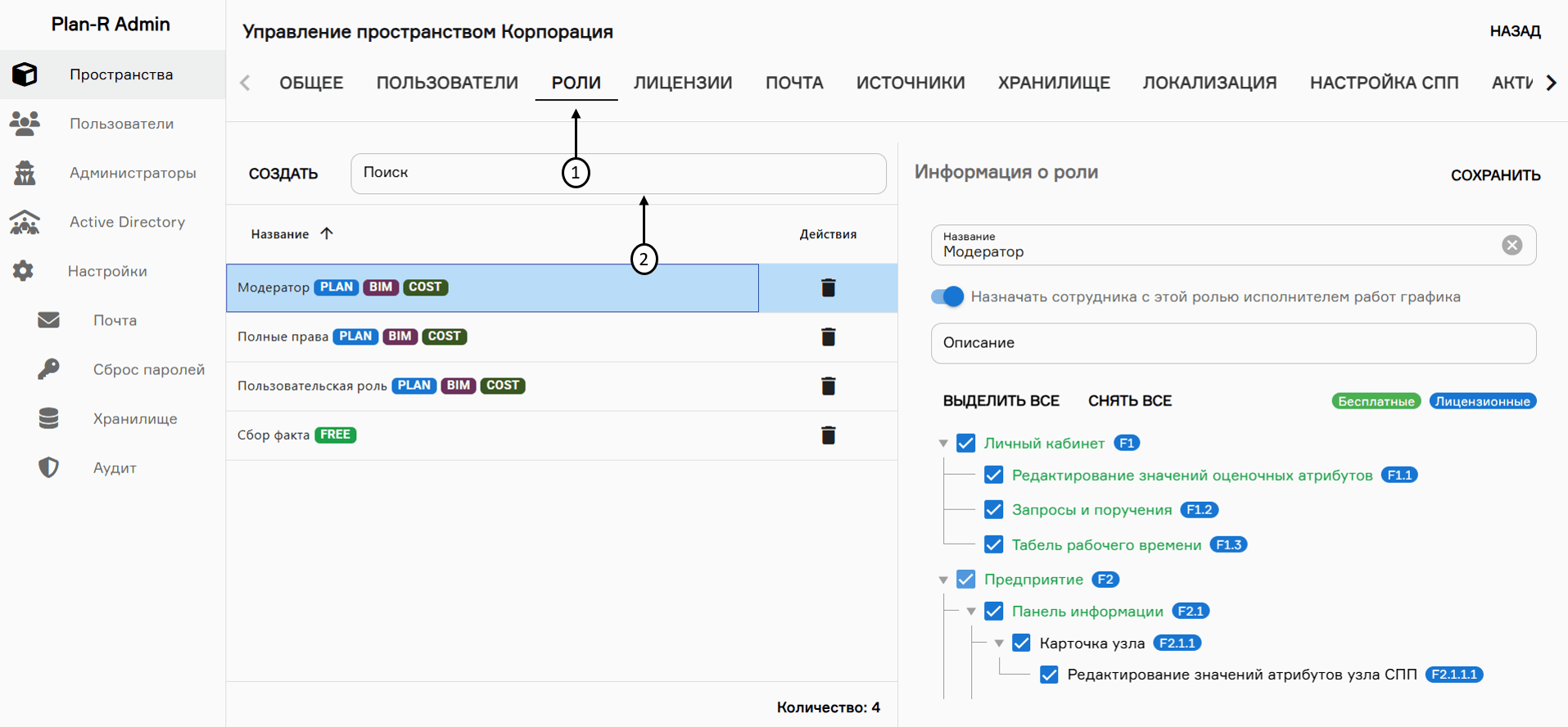 Роли пространства
Создание роли
Для создания новой роли необходимо нажать на «Создать» (1). В появившемся модальном окне следует добавить название (2), описание роли (3) и с помощью чекбоксов (4) отметьте необходимые разрешения. Для сохранения выбора нажмите на кнопку «Создать» (5).
Пользователь с назначенной ролью не использует лицензию, если для роли выбраны разрешения, отмеченные зелёным цветом. Если к роли добавить хотя бы одно разрешение, отмеченное чёрным цветом, она становится платной, и для её назначения потребуется лицензия.
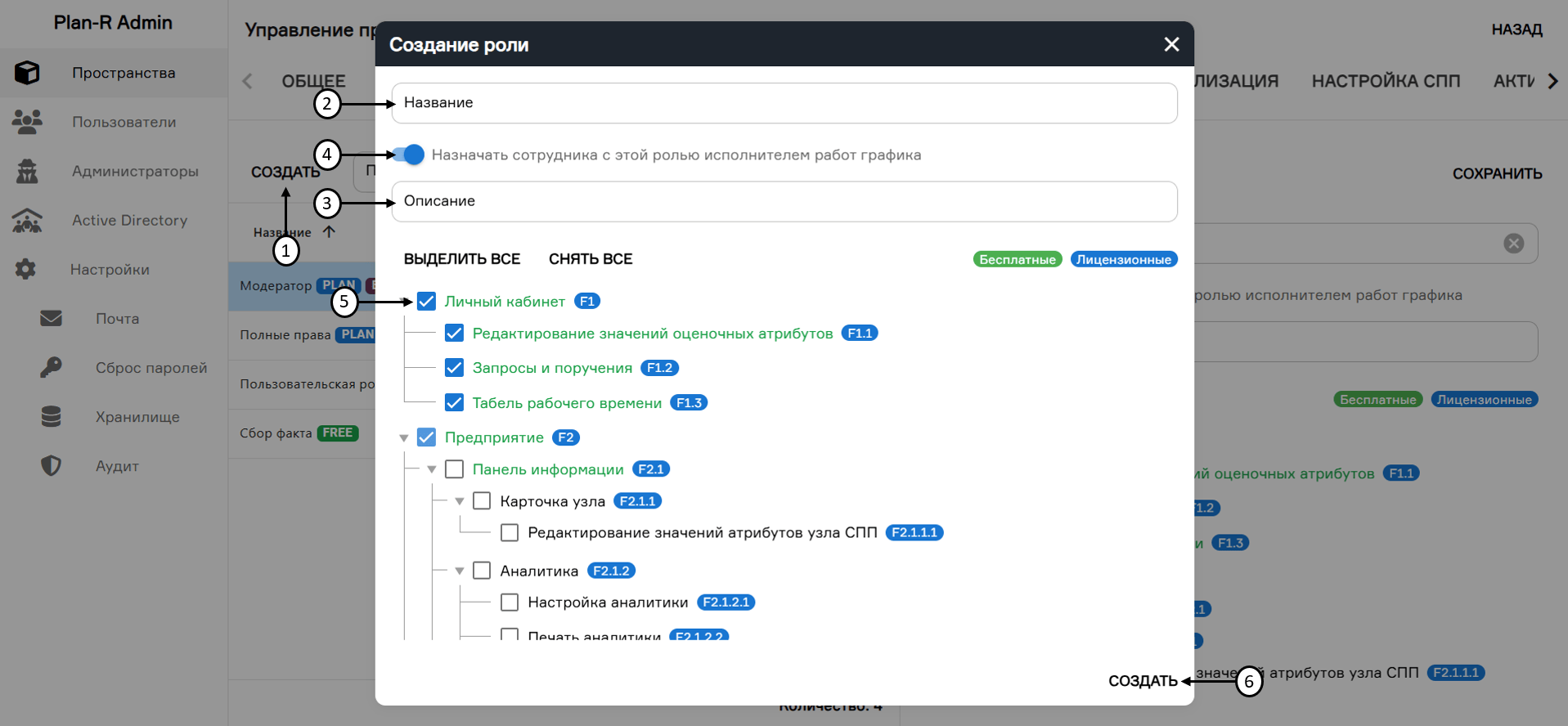 Создание роли
Редактирование роли
Для редактирования параметров существующей роли, нажмите на неё в списке доступных ролей (1).
В правой части экрана можно просмотреть или изменить название (2) и описание (3). Для сохранения изменений нажмите на кнопку «Сохранить» (4) в правом верхнем углу страницы.
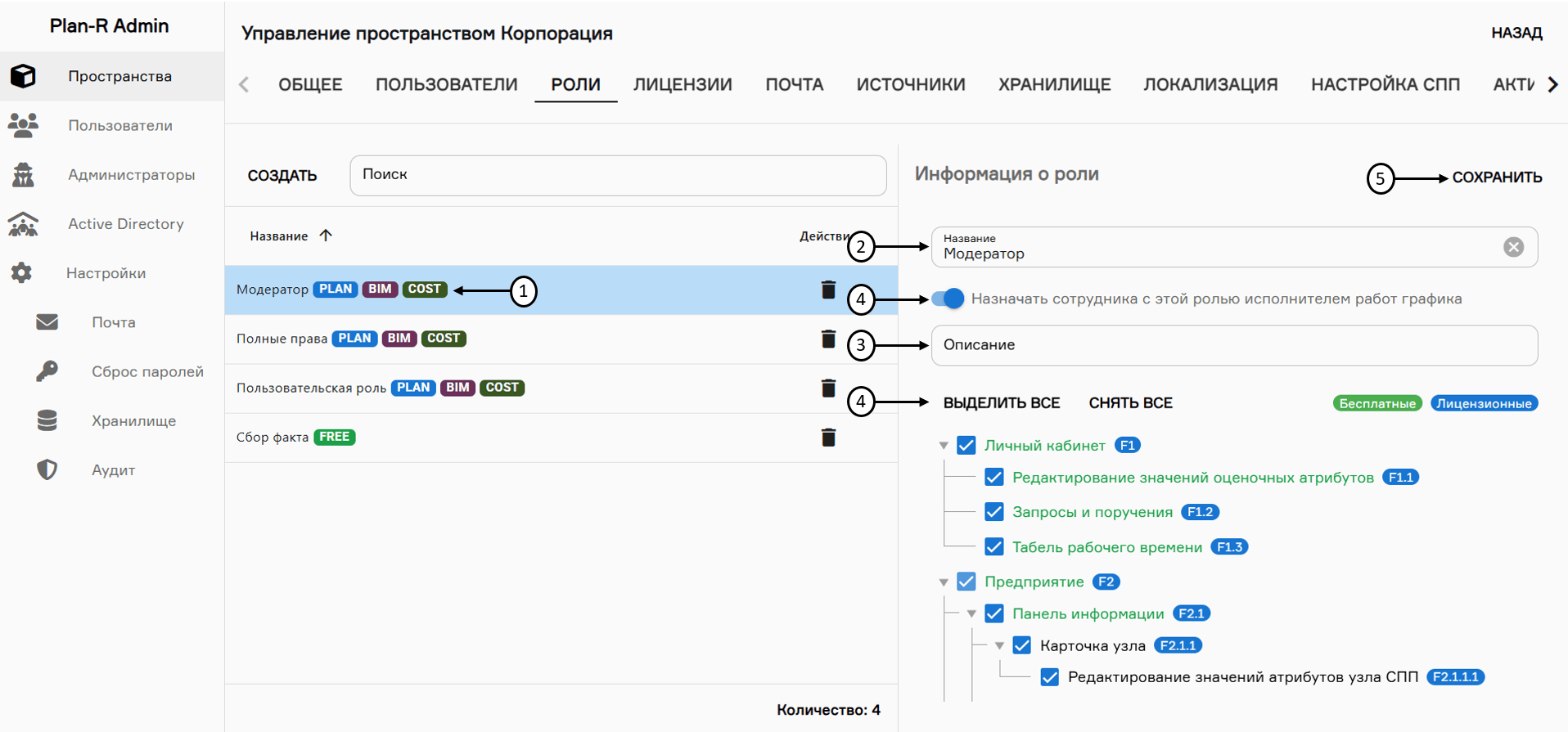 Редактирование роли
Удаление роли
Для удаления роли нажмите на кнопку «Удалить» (1). Откроется диалоговое окно с подтверждением удаления роли (2).
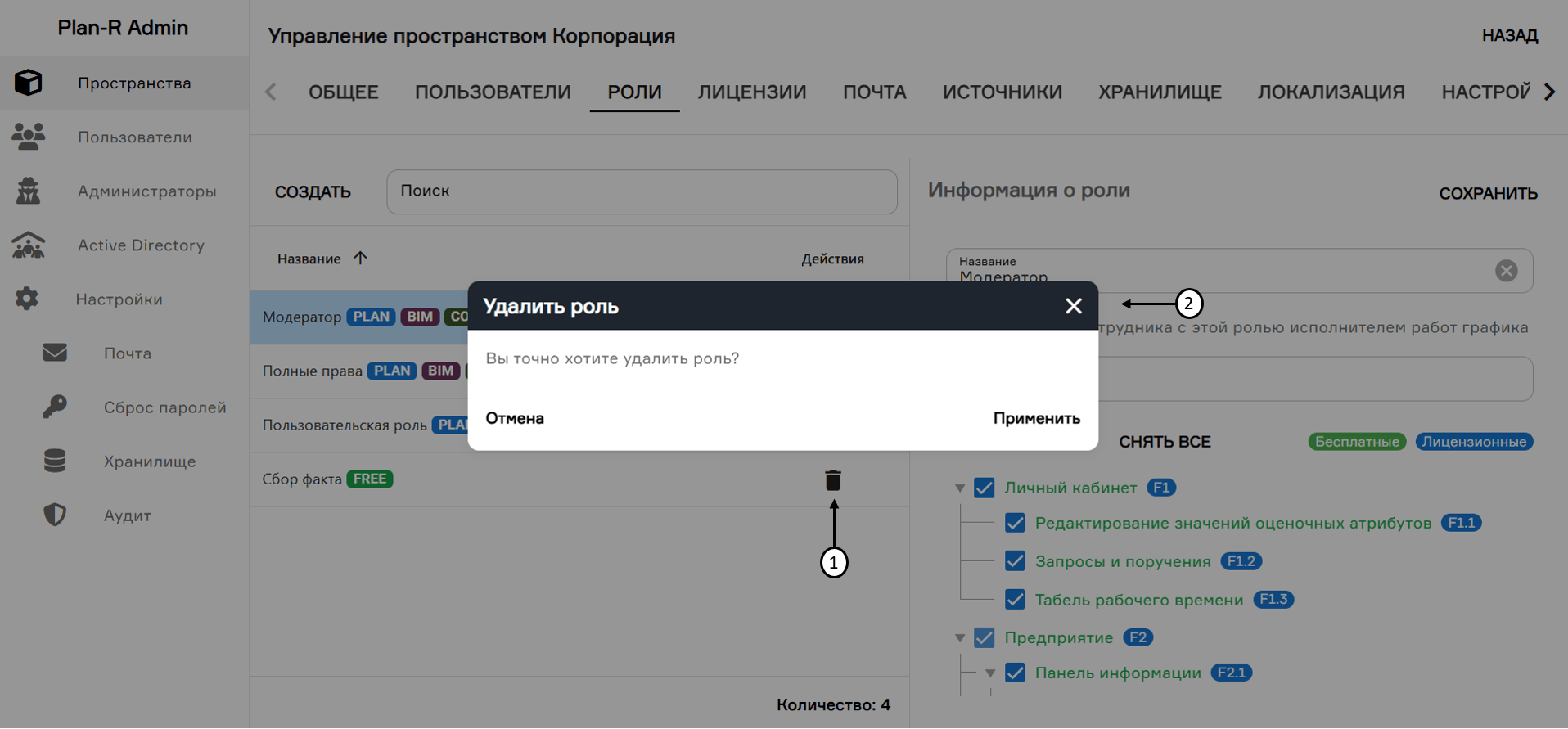 Удаление роли