НАСТРОЙКА СВЯЗЕЙ МЕЖДУ РАБОТАМИ ГРАФИКОВ
Для установки связей между работами необходимо выбрать из выпадающего списка пункт «Связи работы» (1) в правой части экранной формы «График». По умолчанию в правой части будет открыт выбранный график. При выделении работы в левой части окна, справа красным цветом будет выделяться предшественник данной работы в текущей версии графика, а последователь – зеленым.
Для создания связи между работами одного или нескольких графиков необходимо выбрать следующие параметры:
- Сценарий установки связи - «Последовательный»/ «Групповой» (2);
- Тип взаимодействия записей - «Предшественник»/ «Последователь» (3);
- Тип связи (4);
- Задержка (5).
Возможные типы связи между работами:
- Финиш-Старт (работа последователь начинается после завершения работы-предшественника при отклонении равном 0);
- Старт-Старт (работа последователь начинается одновременно с работой-предшественником при отклонении равном 0);
- Финиш-Финиш (работа последователь заканчивается одновременно с работой-предшественником при отклонении равном 0);
- Старт-Финиш (работа последователь заканчивается до начала работы-предшественника при отклонении равном 0).
Задержка по зависимости между работами представляет из себя числовое значение, которое может быть задано в днях или часах (в зависимости от выбранной дискретности графика) в днях по выбранному типу связи. При расчете задержки учитывается календарь работы-последователя. Положительное значение задержки означает задержку выполнения работы-последователя относительно работы-предшественника (смещение вправо по временной шкале по выбранному типу связи), отрицательное значение отклонения означает опережение выполнения работы-последователя относительно предшественника (смещение влево по временной шкале по выбранному типу связи).
Для создания единичной связи при указанных выше параметрах необходимо выбрать работу графика в левой части окна, указать сценарий установки связи «Последовательный», выбрать работу для связи в правой части окна и нажать на кнопку «Связать» (6). Для создания множественной связи необходимо выбрать работу графика в левой части окна, указать сценарий установки связи «Групповой», далее нажать на кнопку «Записать» (7) и последовательно выделить левой кнопкой мыши работы для связи в правой части окна. По завершению установки связи повторно нажать на кнопку «Записать».
Возможность найти необходимую для связи работу обеспечивается с помощью поиска (8) по необходимым значениям и настройки отображаемых атрибутов графика (9). Для того чтобы открыть другой график необходимо выбрать кнопку «Структура проектов предприятия» (10). Возврат к текущей версии графика осуществляется при помощи соответствующей кнопки (11).
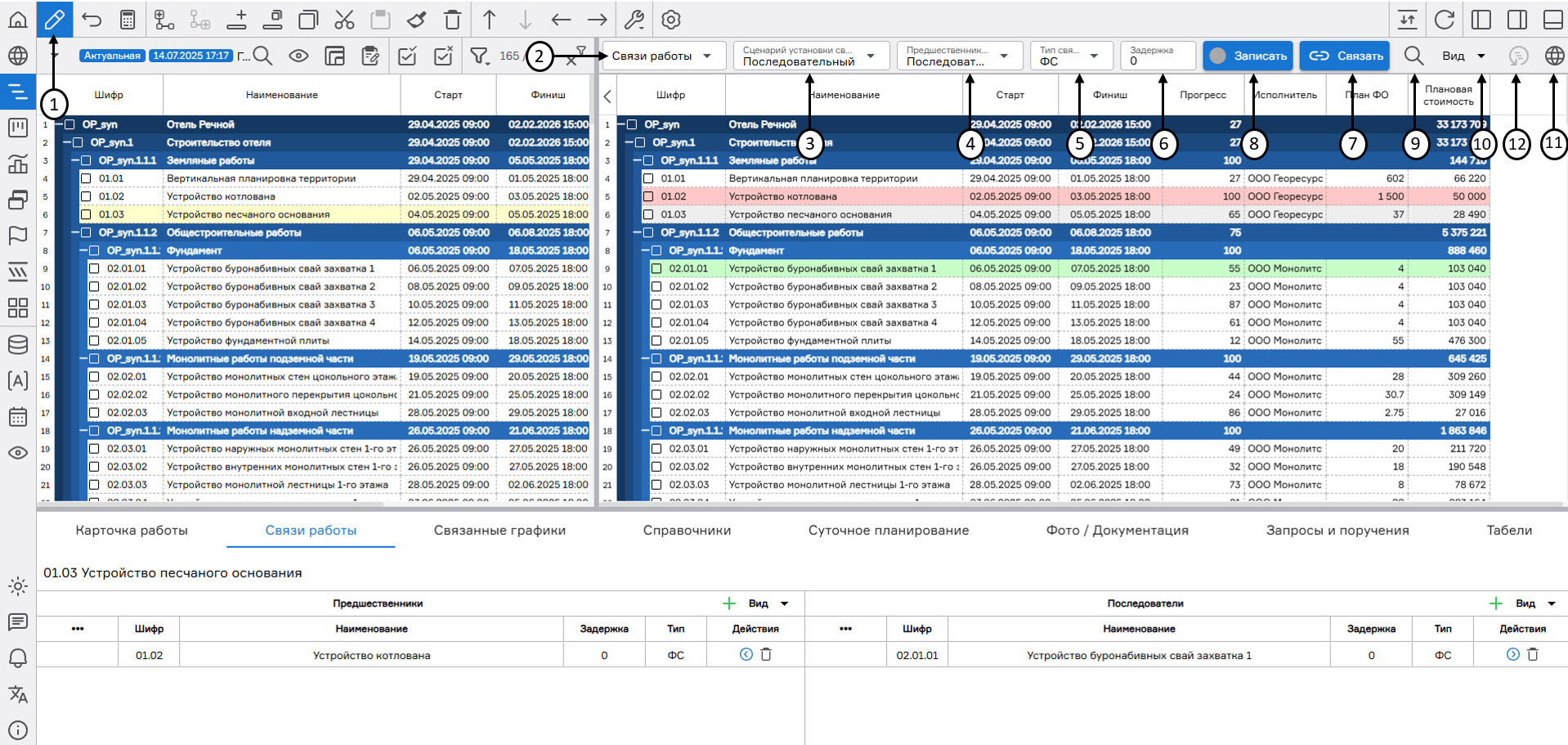 Настройка связей между работами (1)
Добавить связи между работами можно через «Сервисы» (1), нажав на кнопку «Создание связи» (2) - при нажатии на эту кнопку создается последовательная связь выбранных работ (3) и (4).
При нажатии на кнопку «Связь работ по чекбоксам» (5) связываются между собой выбранные чекбоксами работы с типом связи «Финиш - Старт» в порядке расположения работ в версии графика.
При нажатии на кнопку «Удаление связей» (6) удаляются связи выбранных работ. Чтобы удалить связи у диапазона работ, удерживайте Shift и кликните по первой и последней работе в столбце нумерации (7). Чтобы удалить связи у нескольких отдельных работ, удерживайте Ctrl при выборе работ в столбце нумерации.
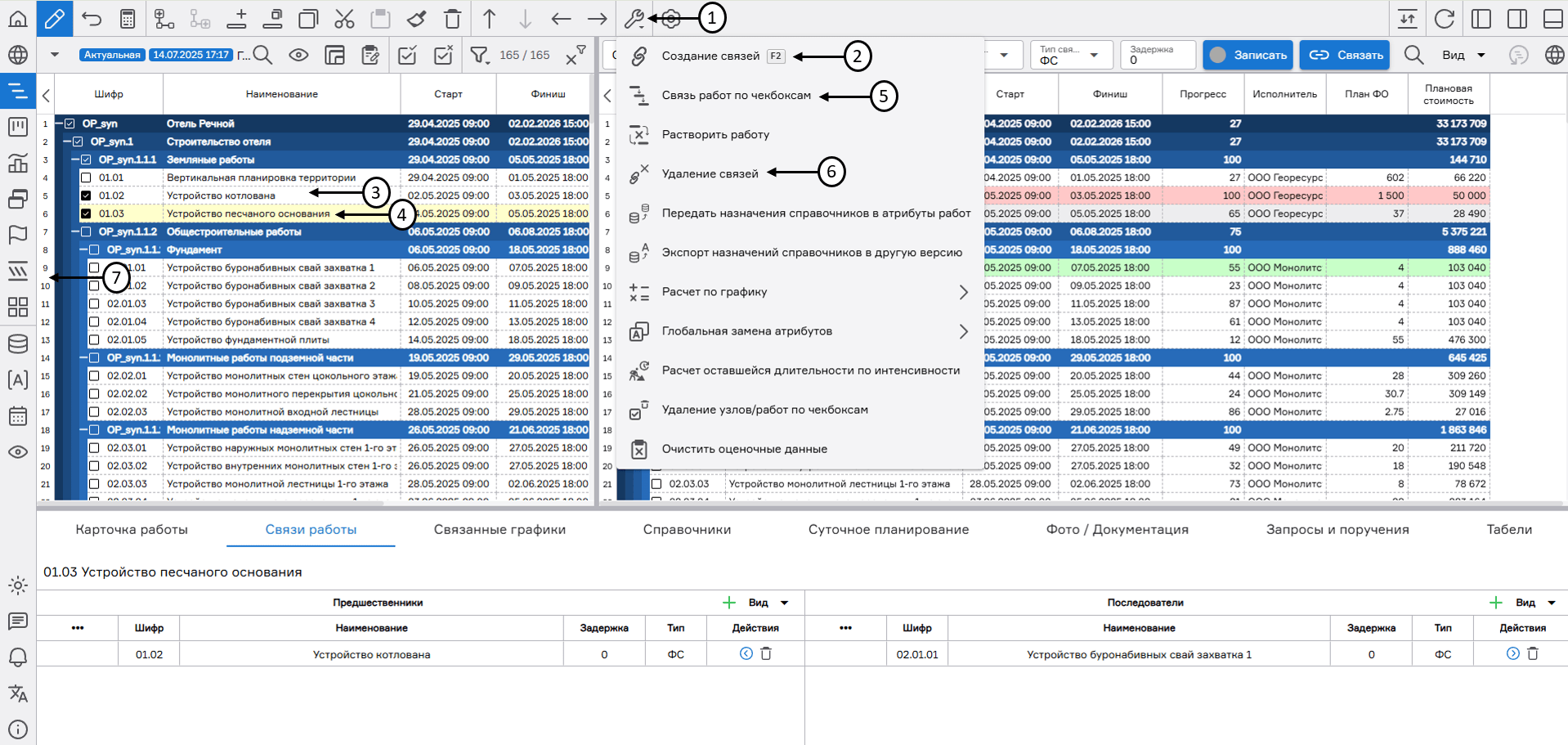 Настройка связей между работами (2)
Дополнительно установить связи между работами можно на диаграмме Ганта. Для этого необходимо выбрать нужную работу (1) на графике и в зависимости от типа желаемой связи нажать на знак «+» перед работой (для связи типа Старт-Старт) (2) или после нее (для связи типа Финиш-Старт) (3). Созданная связь отобразится на диаграмме в виде синей стрелки (4), а также на вкладке «Связи работы». Для удаления уже существующей связи необходимо на диаграмме Ганта выделить связь, которую требуется удалить, и нажать на кнопку удаления в виде корзины (5).
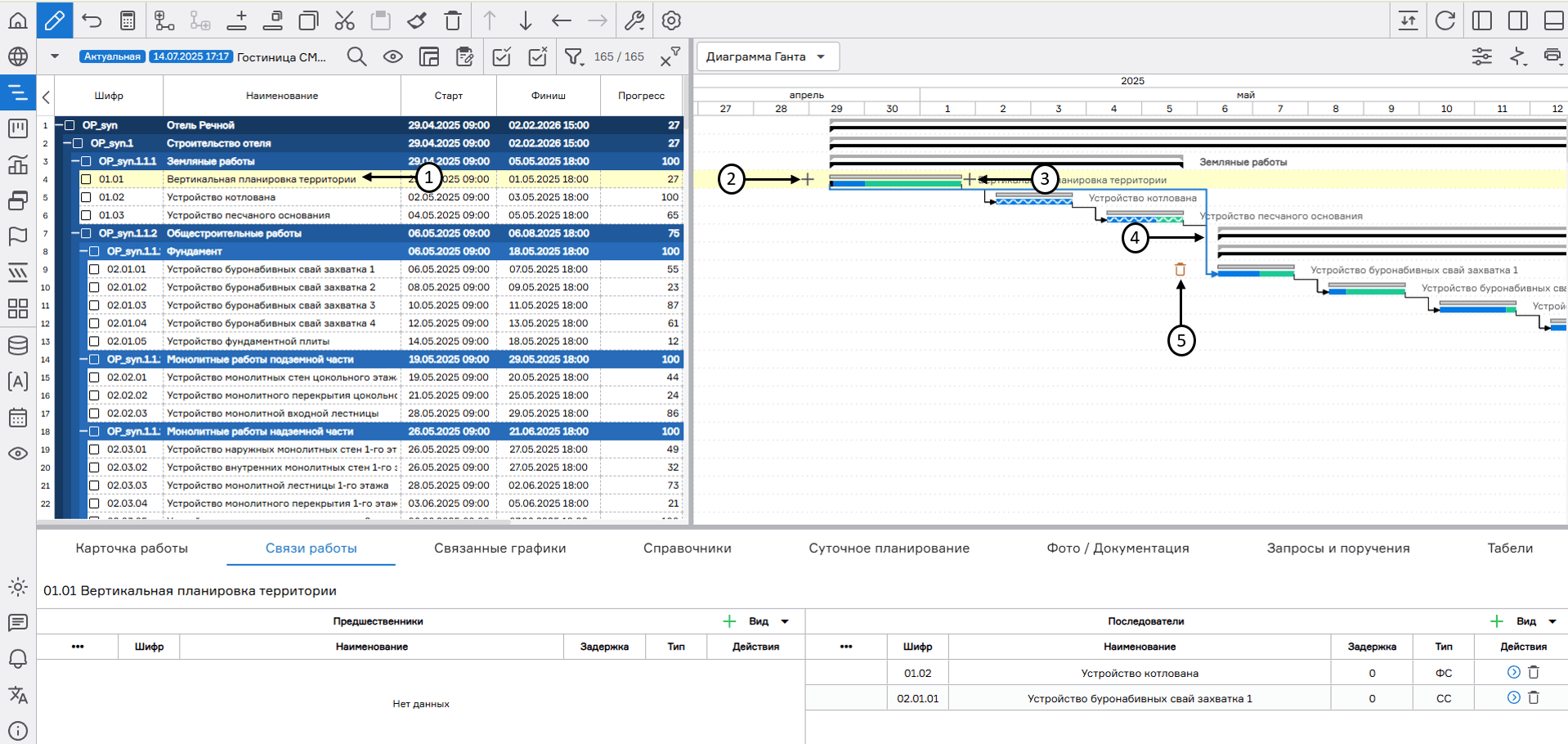 Настройка связей работ на диаграмме Ганта
Вкладка «Связи работы» (1) в рабочей области отображает информацию об уже созданных связях. Также есть возможность создавать новые связи, добавляя предшественников и последователей, а также при необходимости изменить тип связи. Для добавления предшественника необходимо нажать на кнопку «Добавить предшественника» (2) в левой части экрана и указать шифр работы из выпадающего списка (3). По умолчанию устанавливается связь Финиш – Старт (ФС). Добавление последователей в правой части экрана аналогично добавлению предшественников.
В таблице связей работ могут отображаться следующие индикаторы:
- Индикатор критического пути (4) – работа, участвующая в связи, находится на критическом пути;
- Индикатор внешней связи (5) – работа, имеющая связи с работами из другого графика;
- Индикатор «Управляющая связь» (6) – отображается в случае, если свободный резерв по связи работ равен нулю;
- Индикатор «Вне логики» (7) – отображается, когда выполняется одно из условий:
- Для предшественников:
- Атрибут «Ранний старт по связи» больше атрибута «Старт» выбранной работы;
- Атрибут «Ранний финиш по связи» больше атрибута «Финиш» выбранной работы;
- Для последователей:
- Атрибут «Ранний старт по связи» больше атрибута «Старт» работы – последователя;
- Атрибут «Ранний финиш по связи» больше атрибута «Финиш» работы – последователя.
- Для предшественников:
Внимание! При изменении типа работы на «Суммарную работу» или «Узел ИСР» все её связи (предшественники и последователи) будут удалены.
При помощи выпадающего списка «Вид» (8) осуществляется настройка отображаемых атрибутов, например можно вывести атрибуты «Ранний старт по связи» (9) и «Ранний финиш по связи» (10). Переход на указанную в связи работу осуществляется нажатием на кнопку «Перейти к работе» (11). Удаление связи выполняется нажатием на кнопку «Удалить связь» (12), в открывшемся окне подтверждения действия необходимо нажать на кнопку «Удалить».
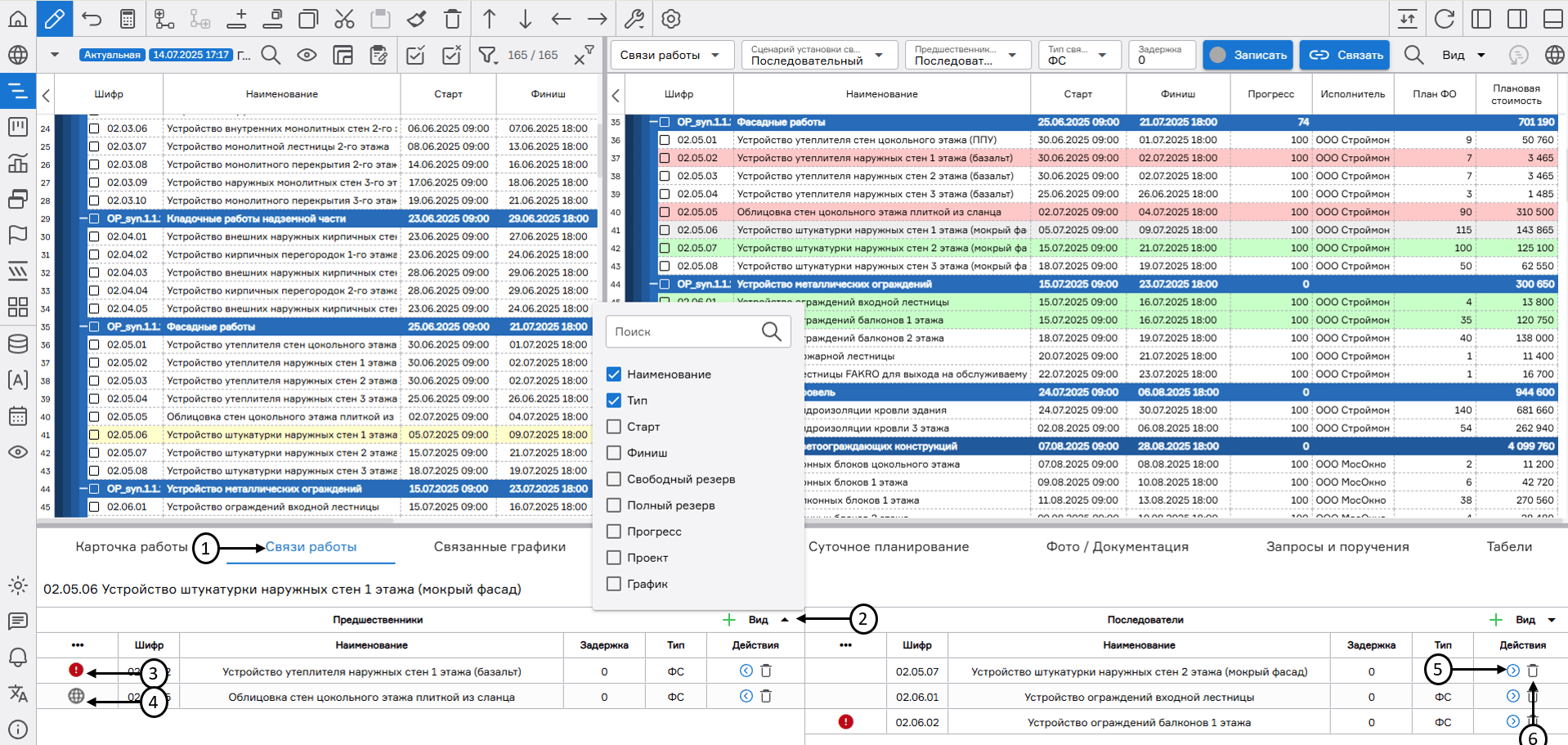 Вкладка «Связи работы» на рабочей области
Для того чтобы просмотреть цепочку предшественников и/или последователей работы или нескольких работ, необходимо установить чекбокс у работы/работ (1), нажать на кнопку «Системные фильтры» (2) и в открывшемся списке выбрать фильтр «Цепочки работ» (3). Далее в открывшемся окне необходимо указать параметры фильтра:
- Направление
- Чекбокс «Предшественники» (4) – показывает входящие связи выбранных работ;
- Чекбокс «Последователи» (5) – показывает исходящие связи выбранных работ;
- Глубина цепочки
- «Отобразить всех» (6) – выводятся все уровни связей без ограничений;
- «Уровень» (7) – отображаются только связи до указанного порядка (диапазон: от 1 до 10).
По окончании настроек фильтра необходимо нажать на кнопку «Применить» (8). После применения фильтра на диаграмме Ганта работы, отмеченные чекбоксами, сохраняют исходный цвет (9), а все остальные работы, участвующие в цепочке, примут бледный оттенок (10). Чтобы сбросить фильтр цепочки работ можно нажать на кнопку «Сбросить» (11) или «Сбросить фильтры» (12).
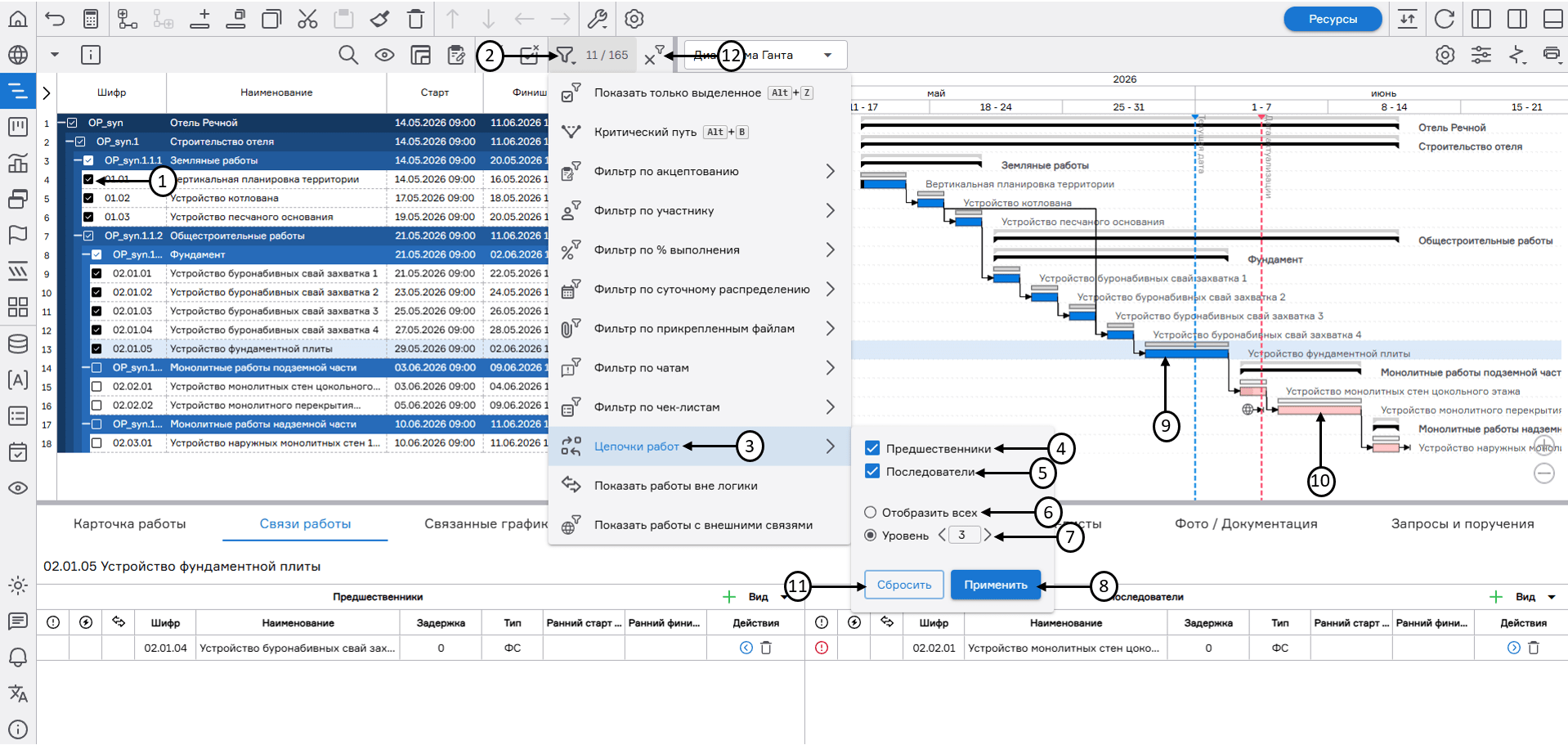 Фильтр «Цепочки работ»
Чтобы отобразить работы с внешними связями необходимо нажать на кнопку «Системные фильтры» (1) и в открывшемся списке выбрать «Показать работы с внешними связями» (2). На диаграмме Ганта отобразятся только те работы, которые имеют межпроектные связи (3). Чтобы отобразить работы вне логики необходимо выбрать фильтр «Показать работы вне логики» (4). После применения фильтра на диаграмме Ганта останутся только те работы, у которых есть хотя бы один предшественник с индикатором «Вне логики» (5).
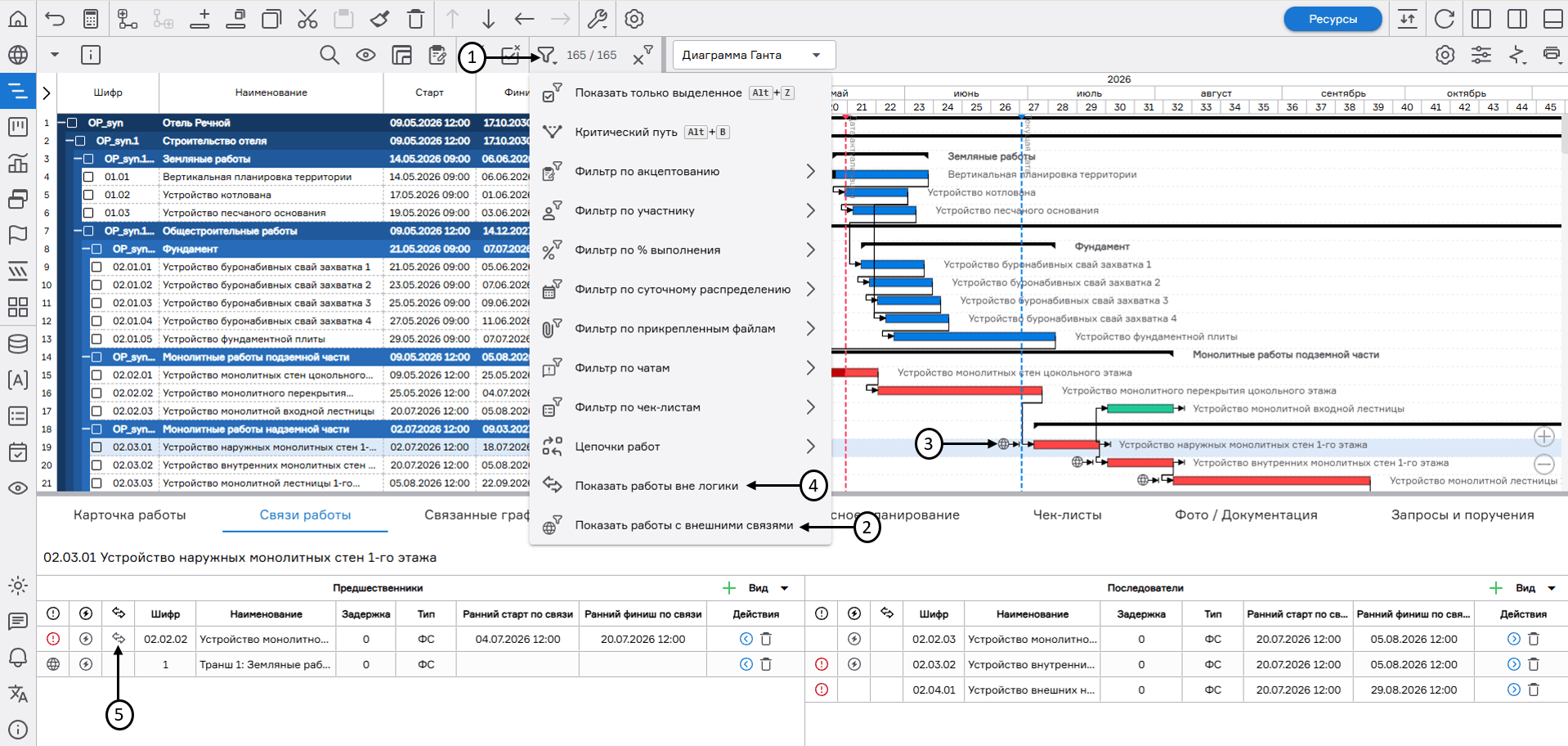 Фильтры «Показать работы вне логики» и «Показать работы с внешними связями»
Для сохранения связей между работами графика при удалении одной из них в PLAN-R предусмотрена функция «Растворения работы». Чтобы воспользоваться этой функцией, выберите работу (1), которую хотите удалить, затем перейдите в «Сервисы» (2) и нажмите на кнопку «Растворить работу» (3) в открывшемся списке.
После выполнения этой операции выбранная работа будет удалена, а связи между оставшимися работами будут изменены следующим образом:
- При «растворении» работы связь между её предшественником и последователем будет образована по принципу сочетания первой буквы типа связи предшественника со второй буквой типа связи с последователем;
- Значение задержки новой связи определяется суммированием задержек предыдущих связей (предшественника и последователя);
- Если у растворяемой работы имеется более одного предшественника или более одного последователя, количество создаваемых связей будет равно произведению количества связей с предшественниками и количества связей с последователями.
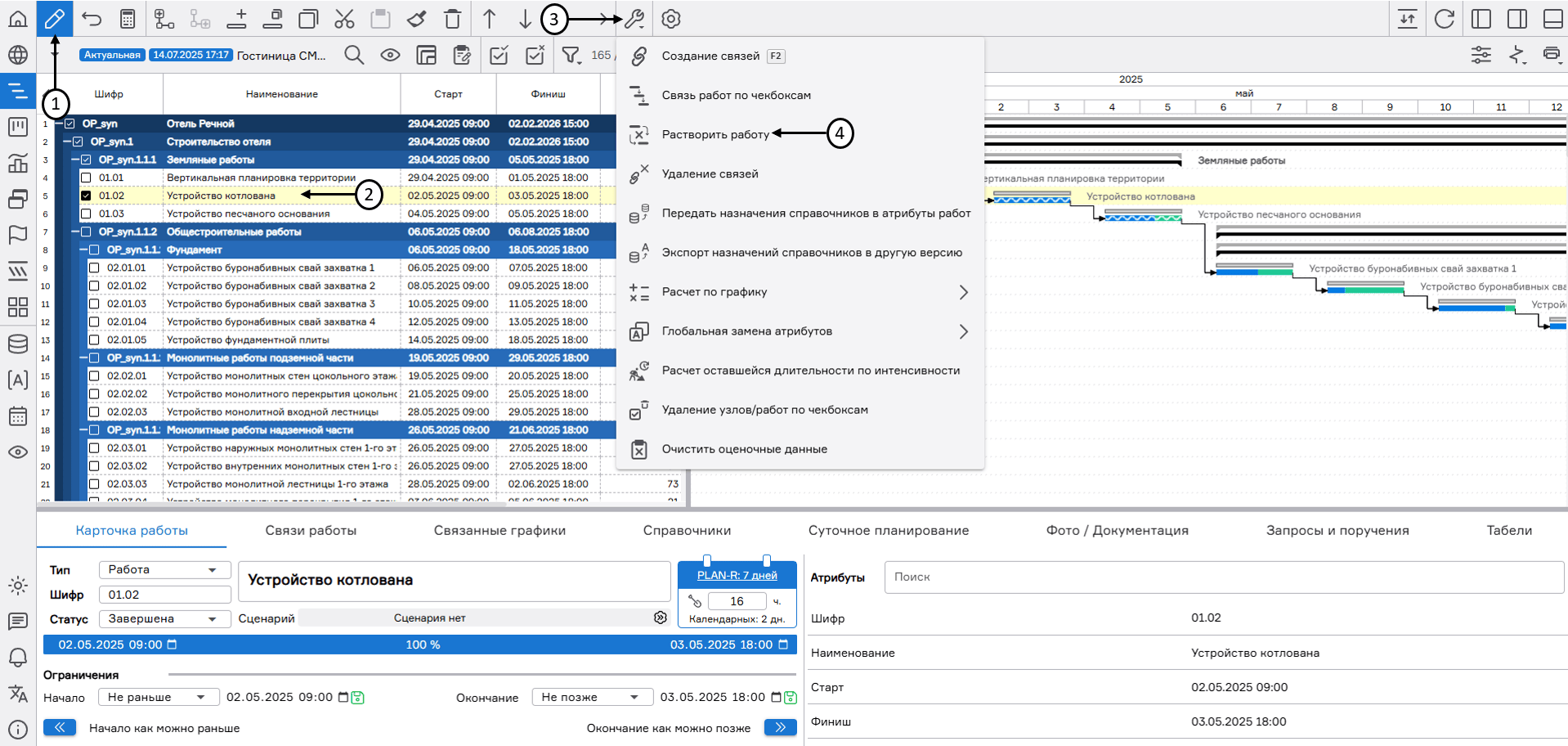 Растворение работы