ЛОКАЛИЗАЦИЯ ПРИЛОЖЕНИЯ
Для настройки локализации необходимо перейти в раздел «Локализация» (1). Ниже для выбора будут доступны системные и пользовательские локализации (2). Через поле «Поиск» (3) можно найти требуемый ключ для настройки. Для удобства есть возможность изменить вид локализации (4).
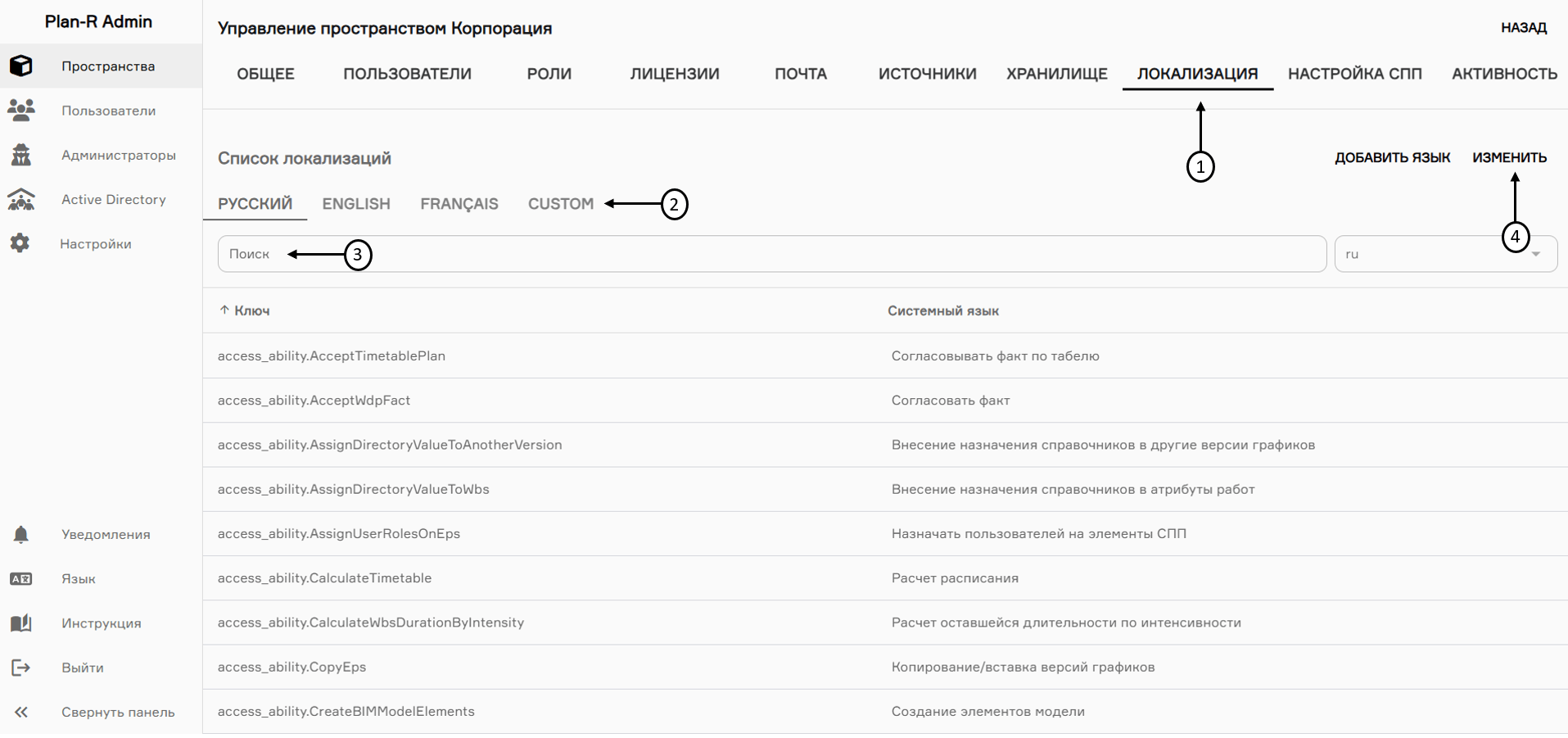 Локализация
Для создания новой локализации нажмите на кнопку «Добавить язык» (1). В появившемся модальном окне заполните название (2), выберите базовый язык (3) и код локали (4), затем нажмите на кнопку «Добавить» (5).
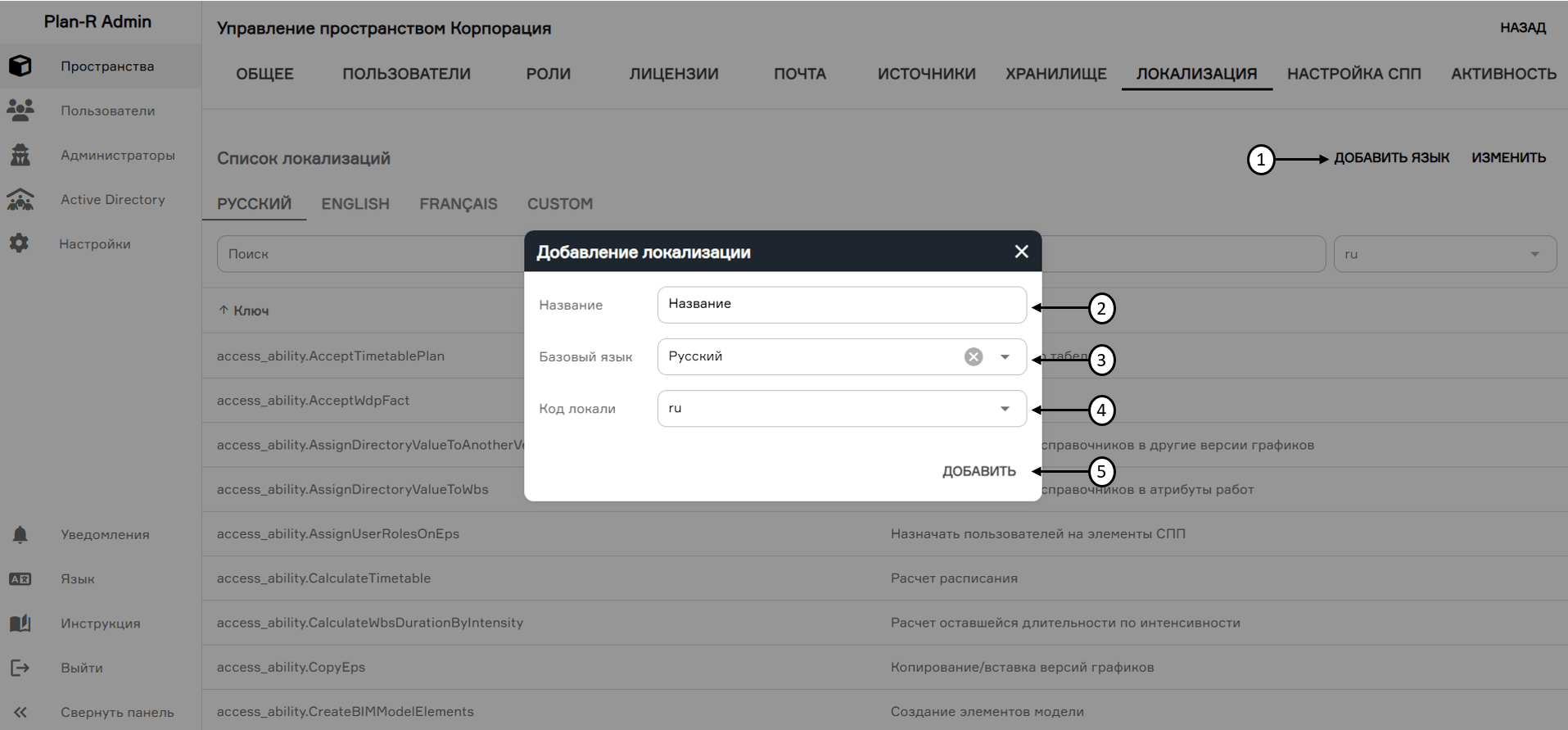 Добавление локализации
Для редактирования необходимо выбрать локализацию (1) и нажать на кнопку «Изменить» (2). В открывшемся окне можно скорректировать название локализации (3) и код локали. Также можно выбрать чекбоксами (5) следующие параметры:
- Сделать языком по умолчанию – по умолчанию отображает выбранную локализацию при входе в настраиваемое пространство;
- Перевести системные значения – позволяет перевести системные атрибуты, роли, календари и справочник «Физобъемы»;
- Скрыть локализацию – позволяет скрыть выбранную локализацию из перечня для выбора в интерфейсе Plan-R.
Для сохранения выбранных параметров необходимо нажать на кнопку «Сохранить» (6).
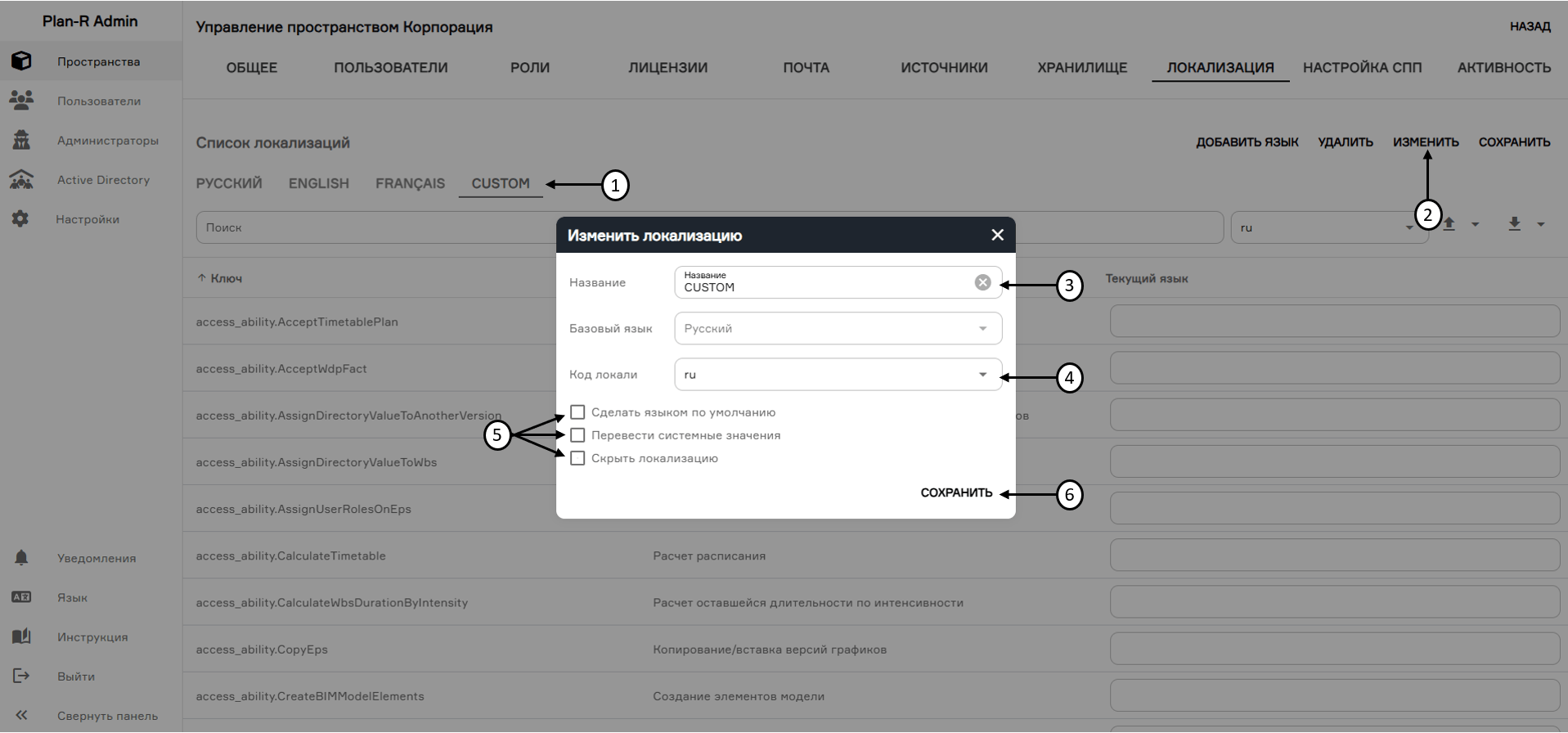 Редактирование локализации (1)
Для редактирования перевода ключей необходимо внести изменения в колонку «Текущий язык» (1). При необходимости можно изменить код локали (2) и нажать на кнопку «Сохранить» (3).
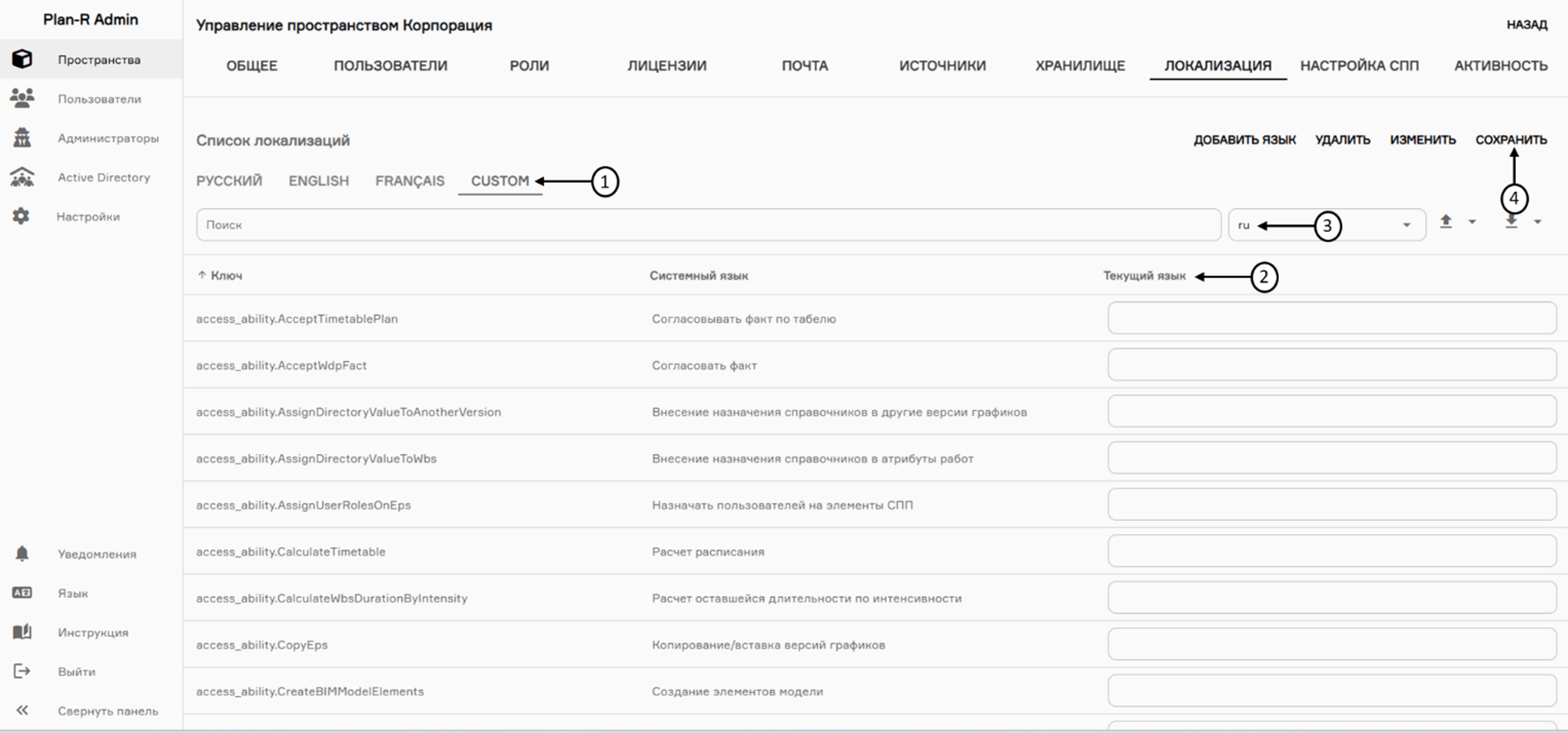 Редактирование локализации (2)
Для удаления созданных локализаций (1) необходимо нажать на кнопку «Удалить» (2) и в открывшемся модальном окне подтвердить действие (3). Также возможно экспортировать (4) и импортировать (5) настроенную локализацию.
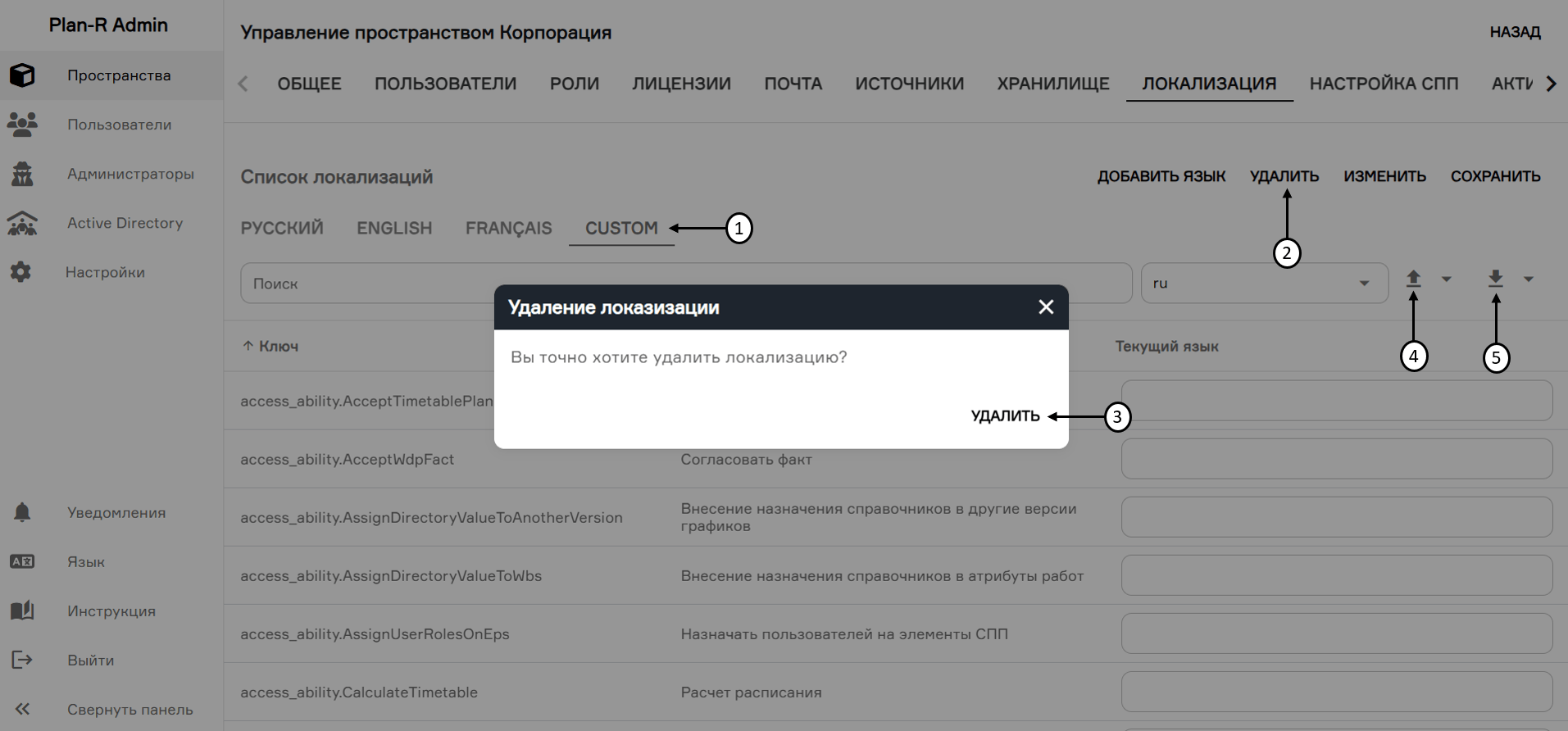 Удаление локализации