НАСТРОЙКА ОТОБРАЖЕНИЯ СТРУКТУРЫ ПРОЕКТОВ ПРЕДПРИЯТИЯ
На странице «Управление пространством» предусмотрена настройка цветового отображения структуры проектов предприятия. Для настройки отображения структуры предприятия необходимо перейти на вкладку «СПП» (Структура проектов предприятия) (1).
В левой части экрана представлена область по настройке отображения структуры проектов предприятия в виде таблицы с колонками:
- Текущий вид (2) - отображается вид узла, с учетом применяемых настроек без необходимости сохранения и их просмотра в структуре проектов предприятия;
- Иконка (3) - отображается иконка узла, кроме версий графиков. Для добавления новой иконки необходимо нажать на «Импорт» (4) и выбрать файл формата .svg;
- Цвет лейбла (5) - отображается настроенный цвет для узла. Для настройки цвета необходимо выделить нужный блок и выбрать цвет на палитре справа;
- Цвет текста (6) - отображается настроенный цвет для текста на узле. Настройка цвета текста аналогична настройке цвета узла.
При нажатии на кнопку «Сбросить к настройкам по умолчанию» (7) для выбранного узла происходит сброс настройки вида к системным (цвет узла, цвет текста, иконка узла).
Для сохранения настроек отображения структуры проектов предприятия необходимо нажать на кнопку «Сохранить» (8).
При нажатии на кнопку «Отмена» (9) текущая настройка отменяется до предыдущей пользовательской настройки.
При нажатии на кнопку «По умолчанию» (10) происходит сброс всех настроек к исходному состоянию отображения структуры проектов предприятия.
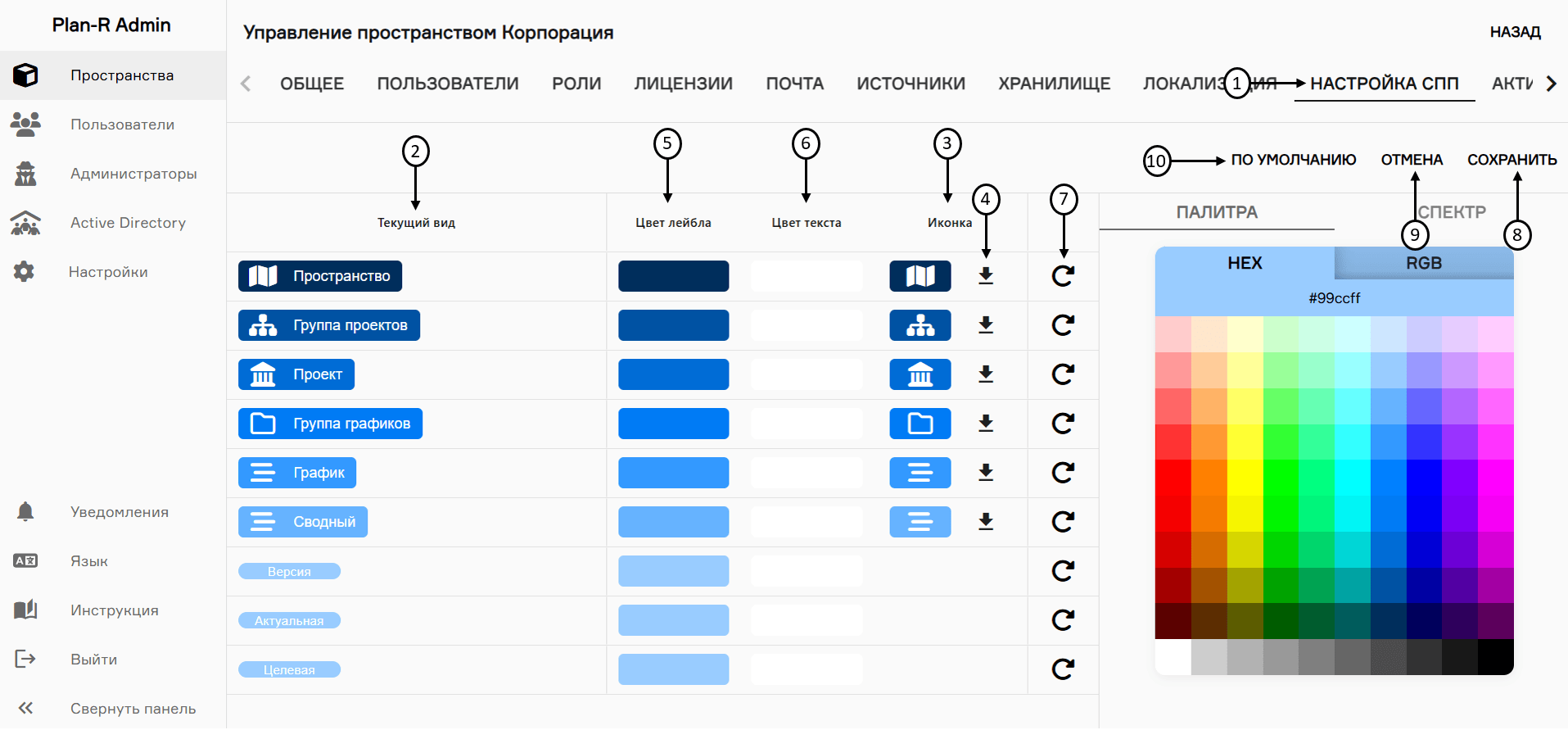 Цветовая настройка отображения структуры проектов предприятия
Настройка отображения структуры проектов предприятия отобразится в PLAN-R в разделе «Структура проектов предприятия», а также в представлении структуры в разделах «Вид», «Календарь», «Атрибуты», «Справочники», при переходе в структуру проектов предприятия при установке межпроектных связей и при отображении структуры в консоли администратора.
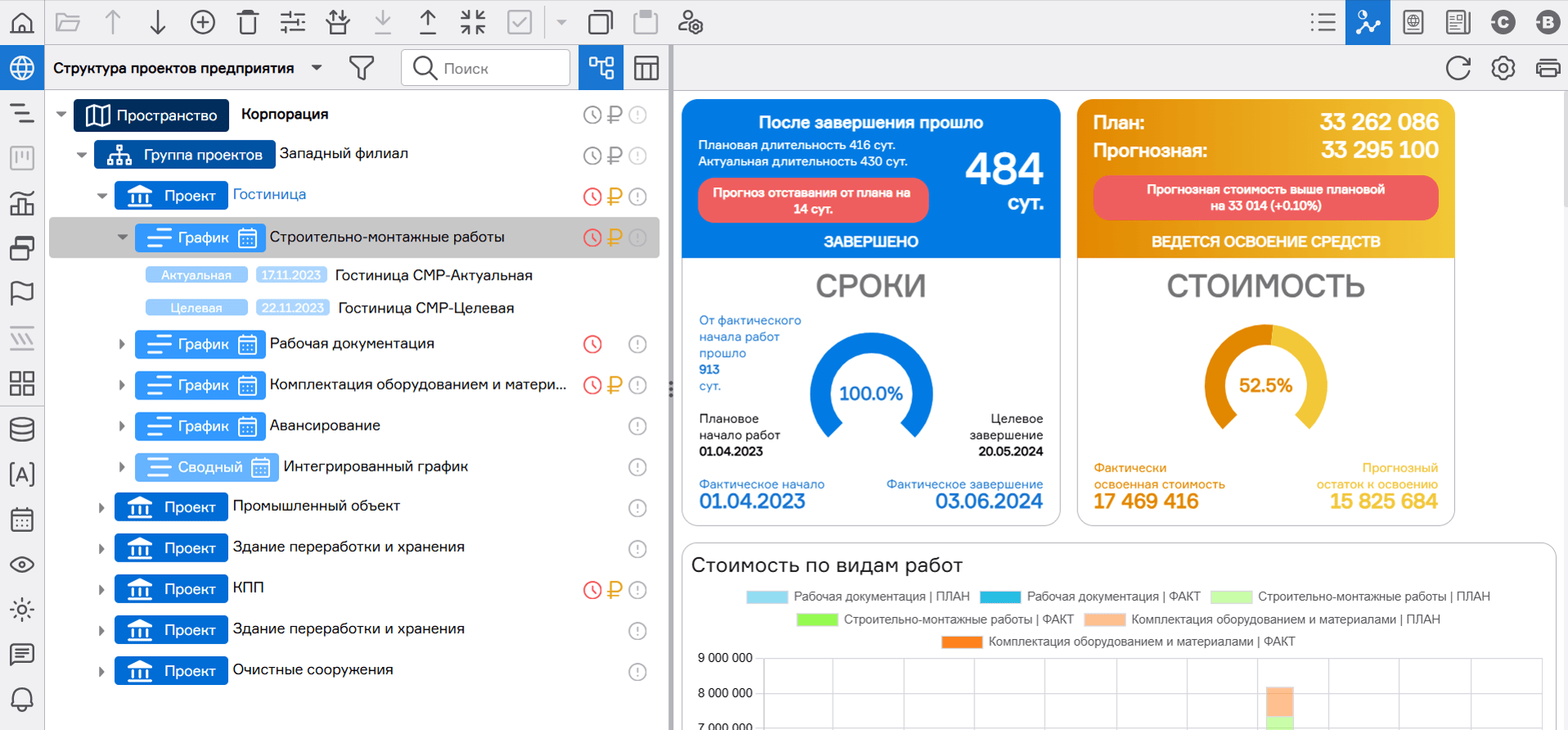 Отображение цветовой настройки структуры проектов предприятия
Пользователю доступно добавление внешних дашбордов и отображение их на структуре проектов предприятия и в рабочей области графика. Для этого необходимо перейти на вкладку «Внешний дашборд» (1) и нажать на кнопку «Добавить» (2). Далее необходимо присвоить наименование внешнему дашборду (3) и вставить ссылку-источник (4) добавляемого элемента.
Обратите внимание, что некоторые сайты имеют технические ограничения, запрещающие встраивание своих страниц в другие системы через iframe, из-за чего их дашборды могут быть недоступны для добавления.
При нажатии на кнопку «Прикрепить» (5) доступна загрузка иконки для внешнего дашборда в форматах .png, .jpg, .jpeg и другие.
Отображение внешнего дашборда в PLAN-R настраивается при помощи активации чекбоксов (6). Для сохранения настроек отображения внешнего дашборда необходимо нажать на кнопку «Сохранить» (7).
При нажатии на кнопку «Очистить» (8) происходит сброс всех настроек к исходному состоянию отображения внешнего дашборда.
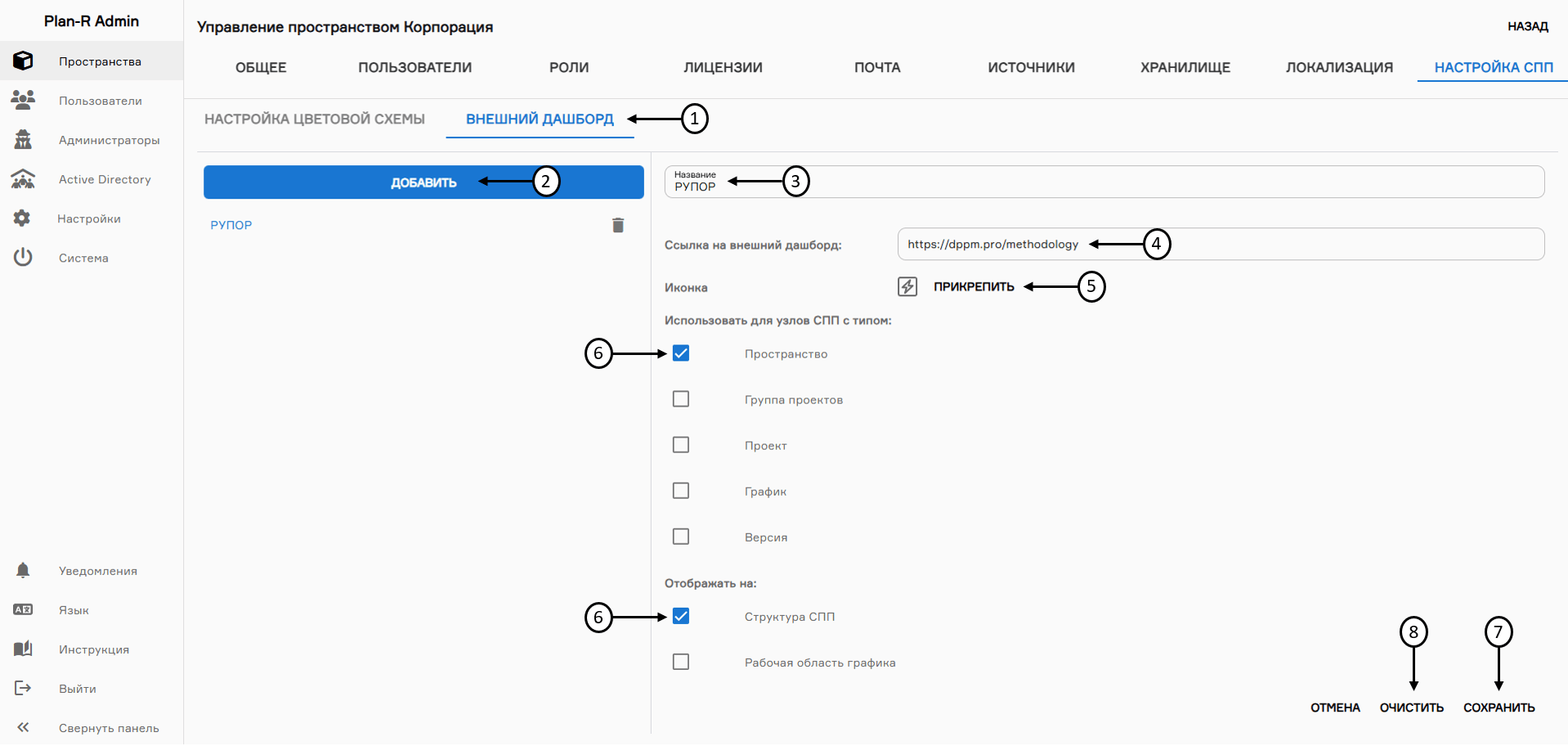 Добавление внешнего дашборда в PLAN-R
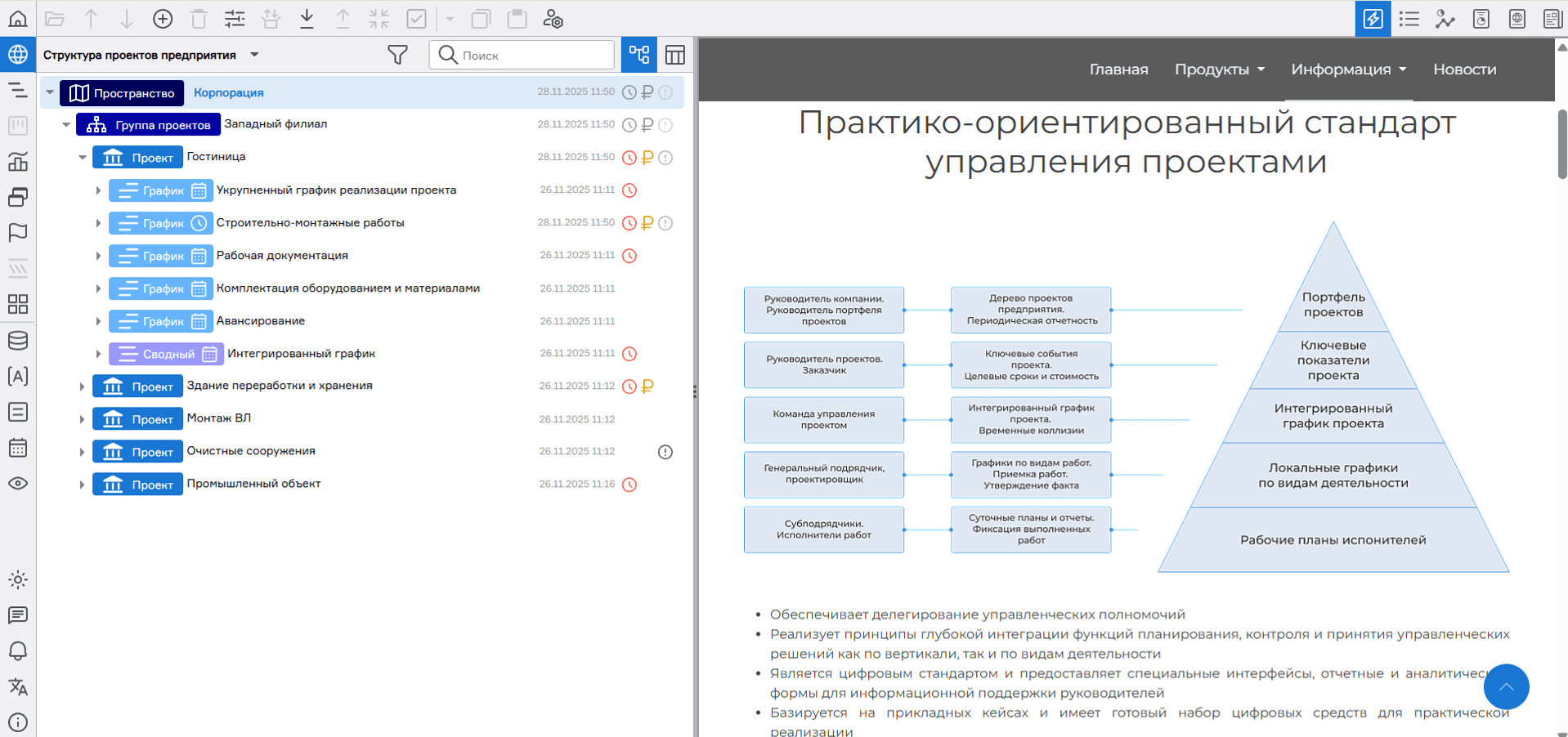 Отображение внешнего дашборда на структуре проектов предприятия